


Hoe Maak Ik Mijn Multi-Vendors Marketplace - Van Nul Naar Held Gids
Geplaatst op October 29, 2024
1. Maak je winkel en configureer het als een marketplace
Er zijn verschillende opties beschikbaar om een winkel te maken met de SD marketplace builder, waaronder:Optie I: Maak rauwe winkels
Gebruikers kunnen ervoor kiezen om een winkel te creëren zonder sample producten via de link https://selldone.com/shuttle. De eerste winkel die wordt gemaakt is gratis, maar extra winkels kosten $25 per stuk.
Optie II: Maak winkels + voorbeeldproducten
Een andere optie voor gebruikers is om de Selldone onboarding link te gebruiken, https://selldone.com/onboarding. Deze link bevat voorbeeldproducten en een automatisch configuratie kenmerk, waardoor het eenvoudig is om je winkel op te zetten. De eerste onboarding is gratis, maar extra onboarding opties kunnen kosten $25.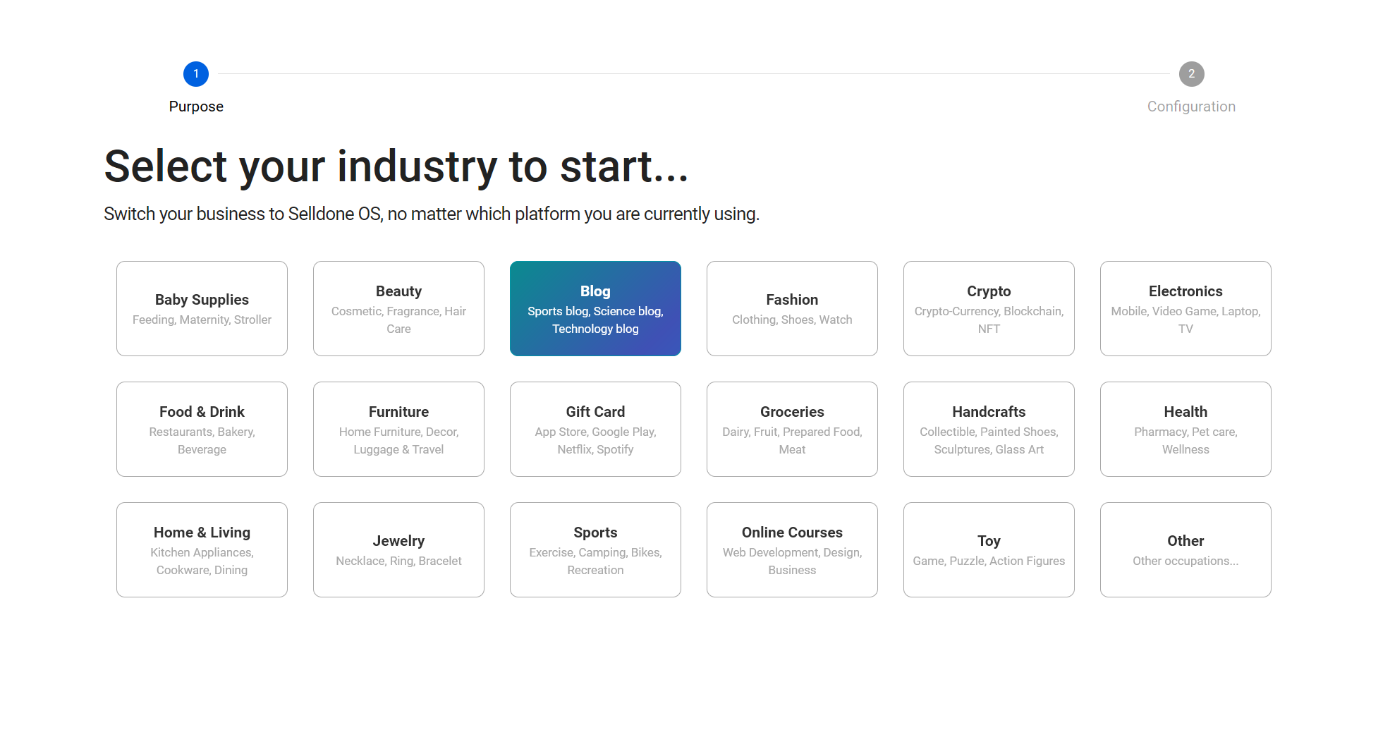
Optie III: Maak winkels met een deal
Gebruikers die een deal hebben kunnen gebruik maken van de link https://selldone.com/shuttle/deals, die toegang geeft om nieuwe winkels gratis te creëren. Indien een gebruiker per ongeluk betaalt voor een winkel en later ontdekt dat ze een deal hebben, kan het klantenserviceteam van Selldone een terugbetaling ($25 - winkel create kosten) verwerken naar de SD-wallet van de gebruiker.2. Stel je winkel in
Ga naar de Winkel > Instellingen > Info; hier kun je de titel van je winkel aanpassen, een unieke naam kiezen, je contactinformatie toevoegen, een logo uploaden, en andere details aanvullen.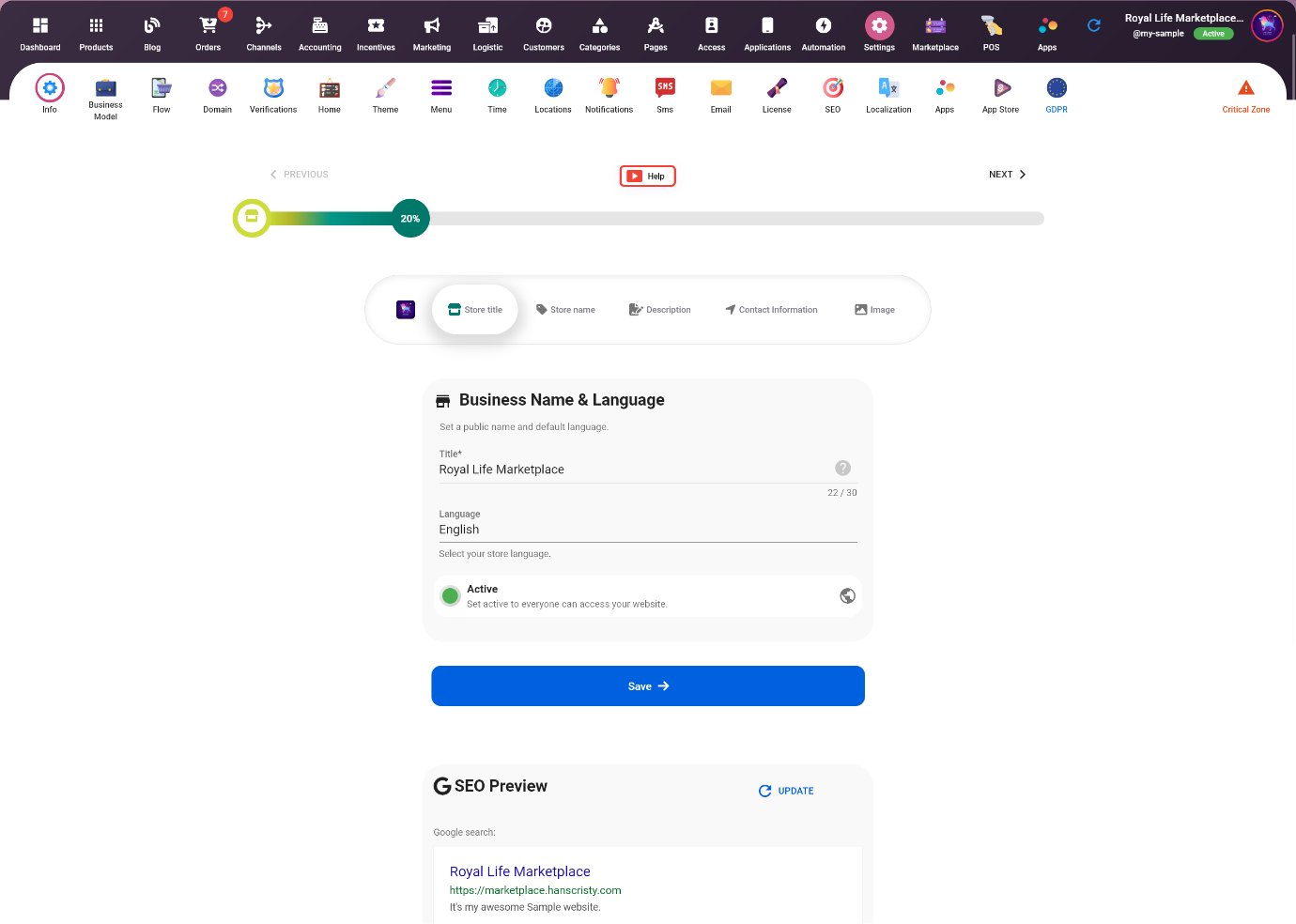
3. Configureer je businessmodel
Nu moeten we ons businessmodel configureren door naar het Winkel > Instellingen > Business mode tabblad te gaan, Marketplace te selecteren, en op opslaan te klikken.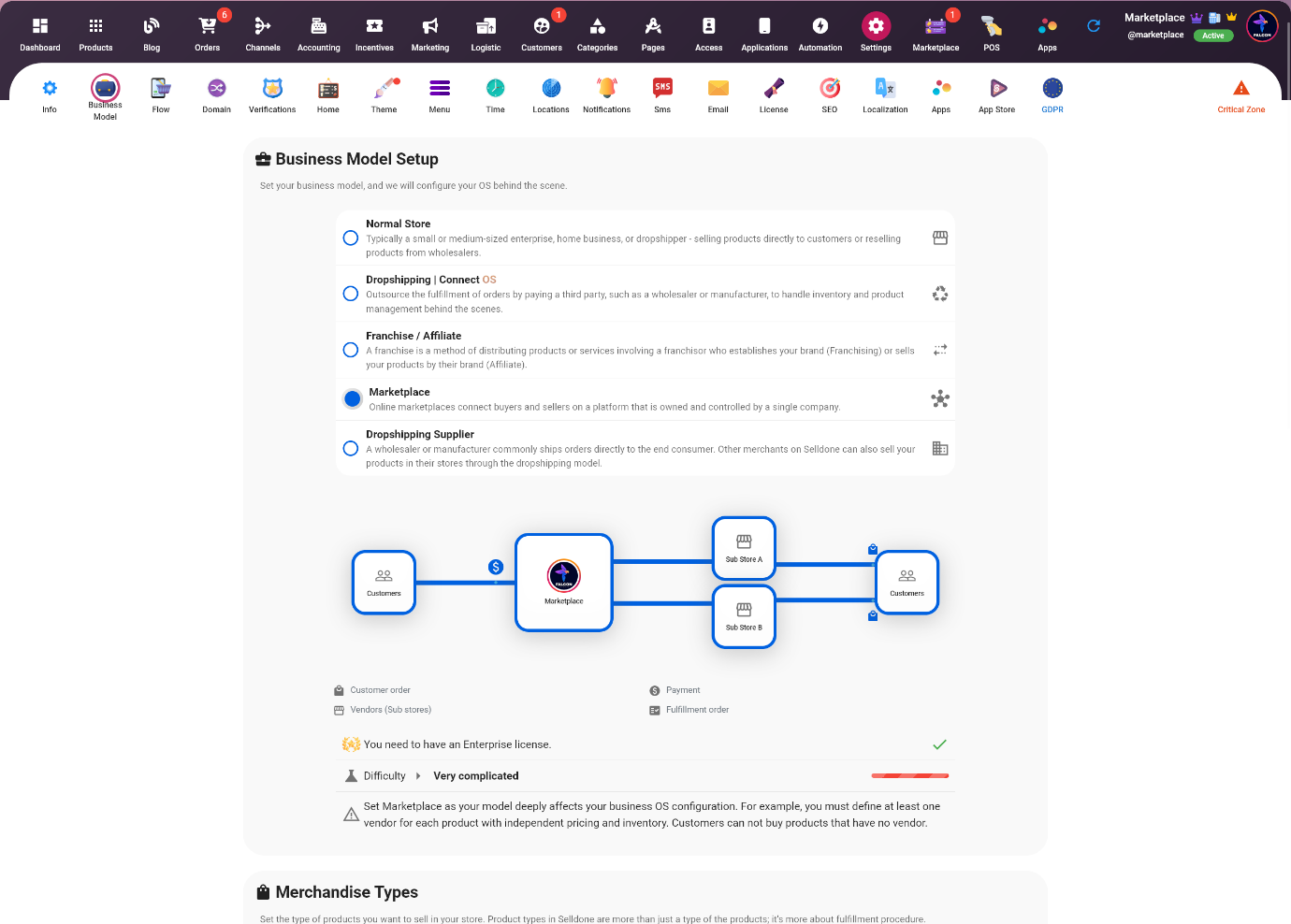
4. Voeg mijn aangepaste domein toe
Selldone staat je toe om meerdere domeinen aan je bedrijfssysteem te koppelen en deze allemaal vanuit één locatie te beheren. Deze functie kan worden gebruikt om speciale domeinen voor verschillende secties van je website te creëren, zoals een blog of gemeenschap, of voor verschillende partners. Om een nieuw domein toe te voegen, ga je naar de Winkel > Instellingen > Domeinen tab en klik op de knop "VOEG NIEUW DOMEIN TOE". Voer vervolgens je gewenste domeinnaam in en voeg de nodige A en TXT DNS-records toe via de website van je domeinprovider voordat je op "Toevoegen" klikt.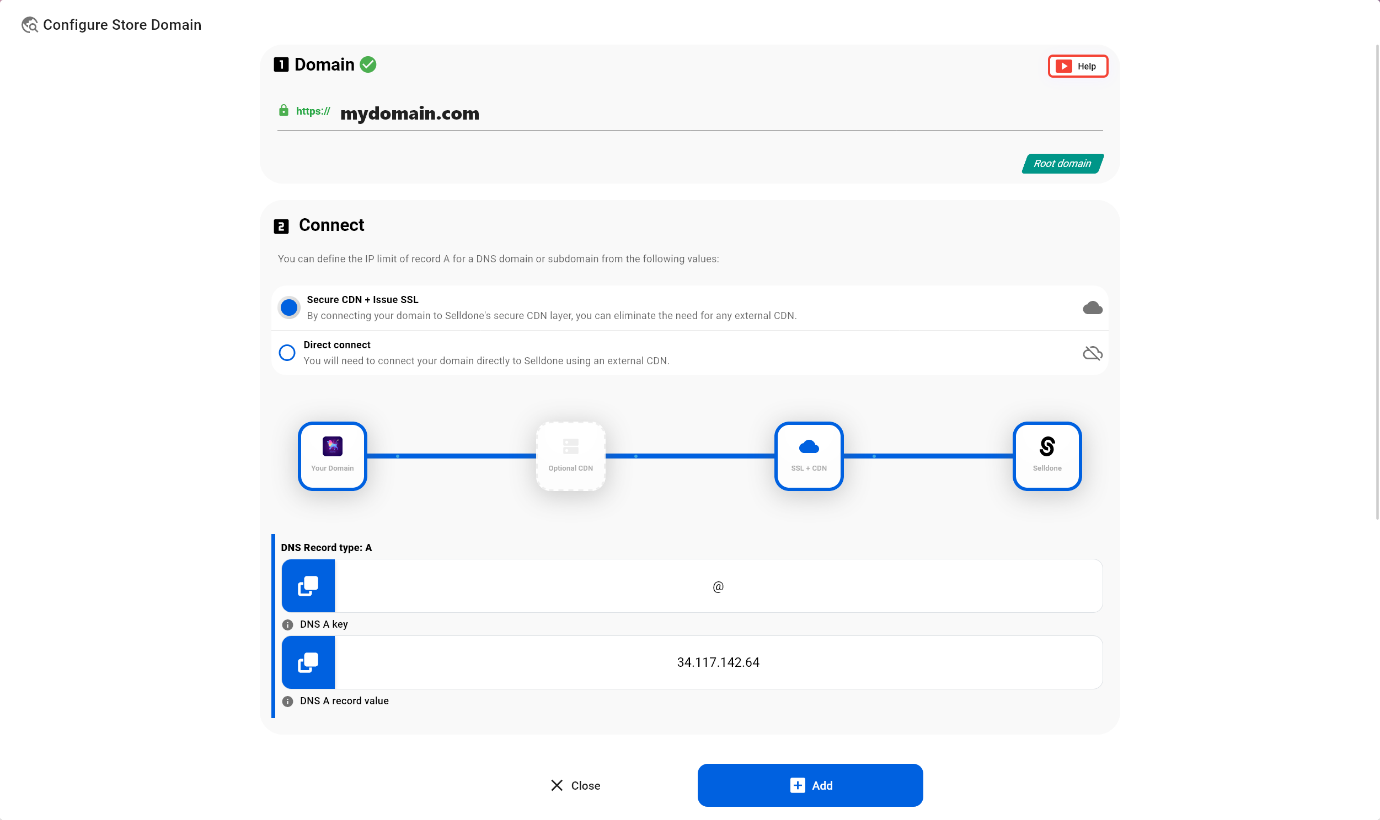
5. Stel mijn betaalmethoden in (Stripe, Razorpay, Paypal,...)
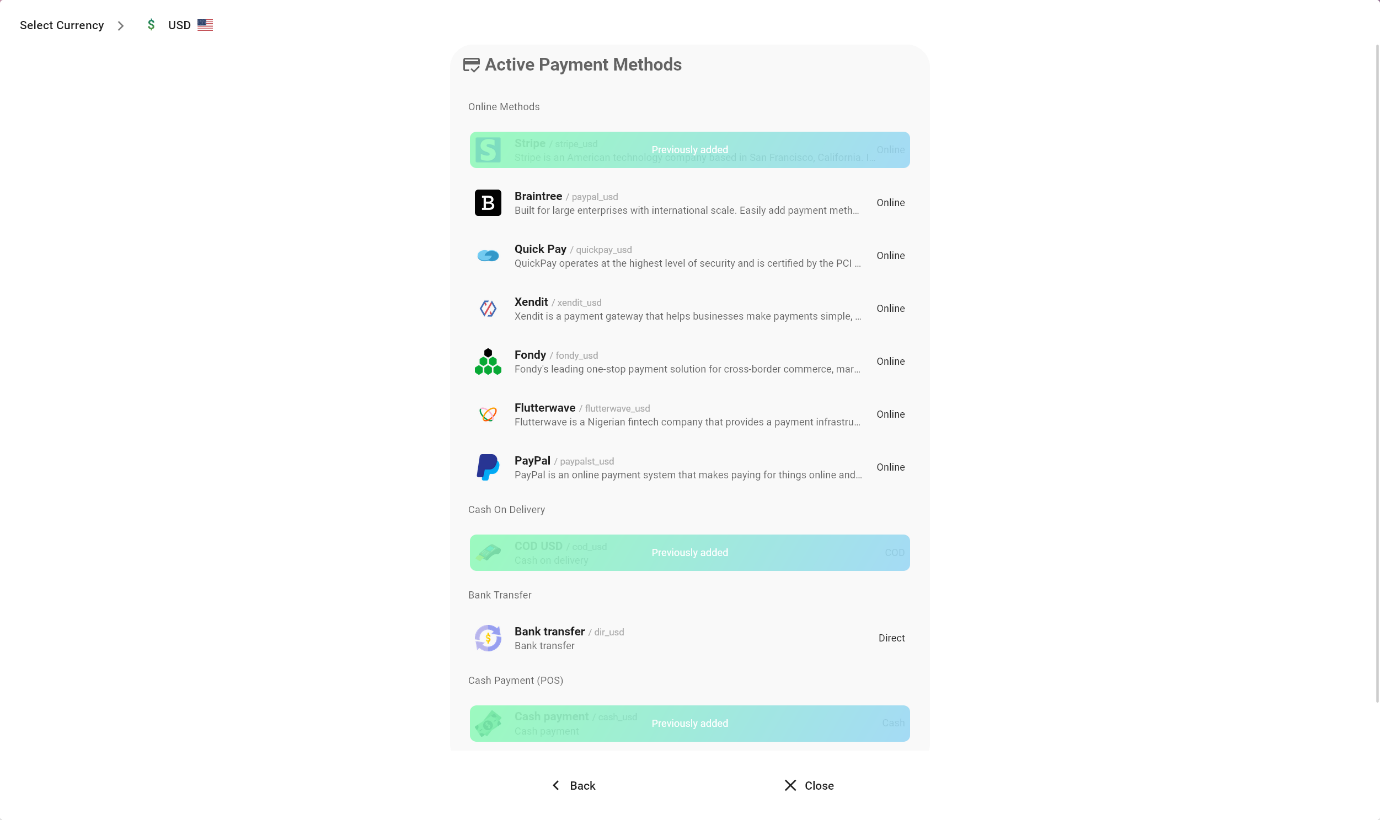
Selldone stelt je in staat om 100% van de betalingen van je klanten te ontvangen via Stripe, PayPal of andere ondersteunde betaaldiensten. Om je betaalmethode in te stellen, ga je naar de Winkel > Boekhouding > Gateway tab, en klik je op de knop "NIEUWE BETALINGSMETHODE".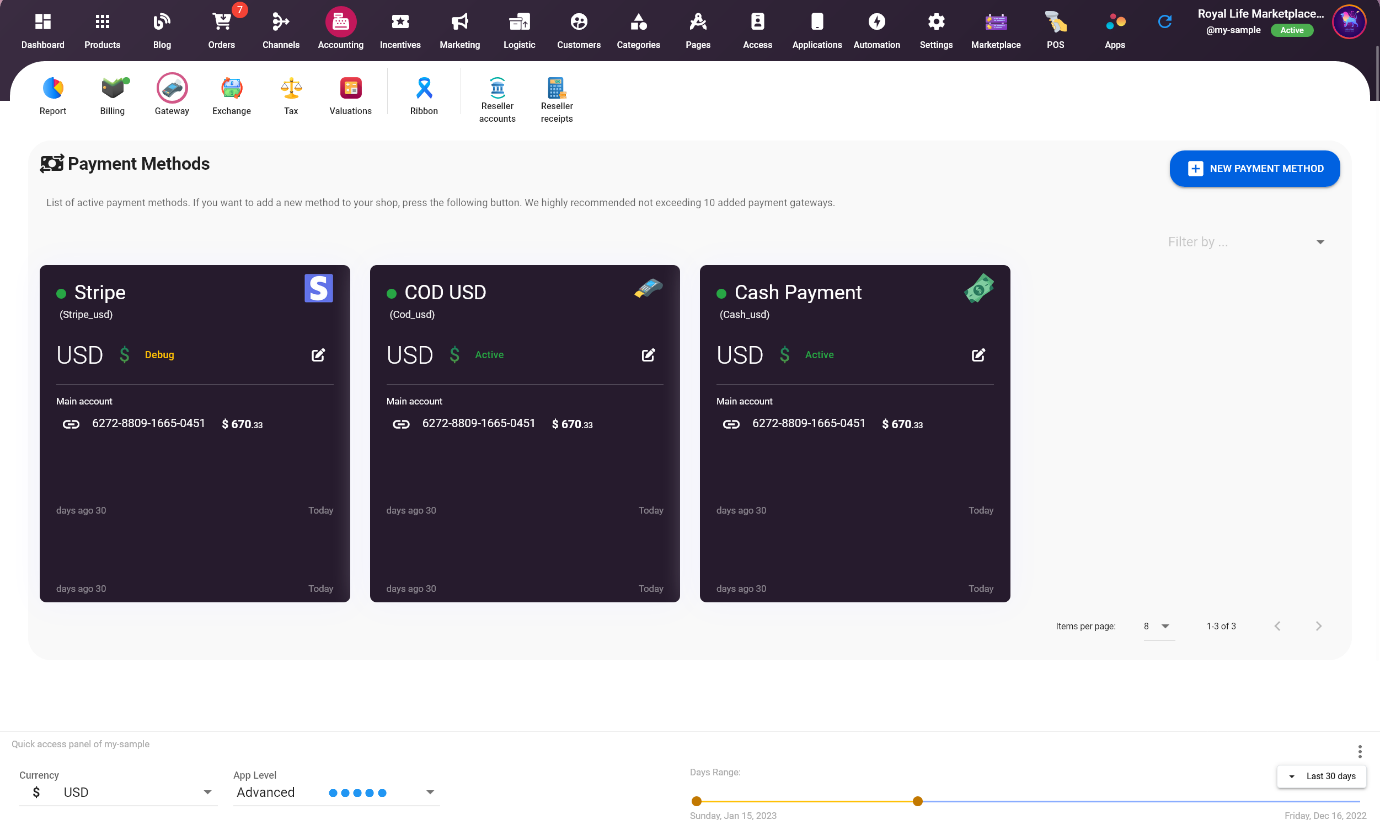

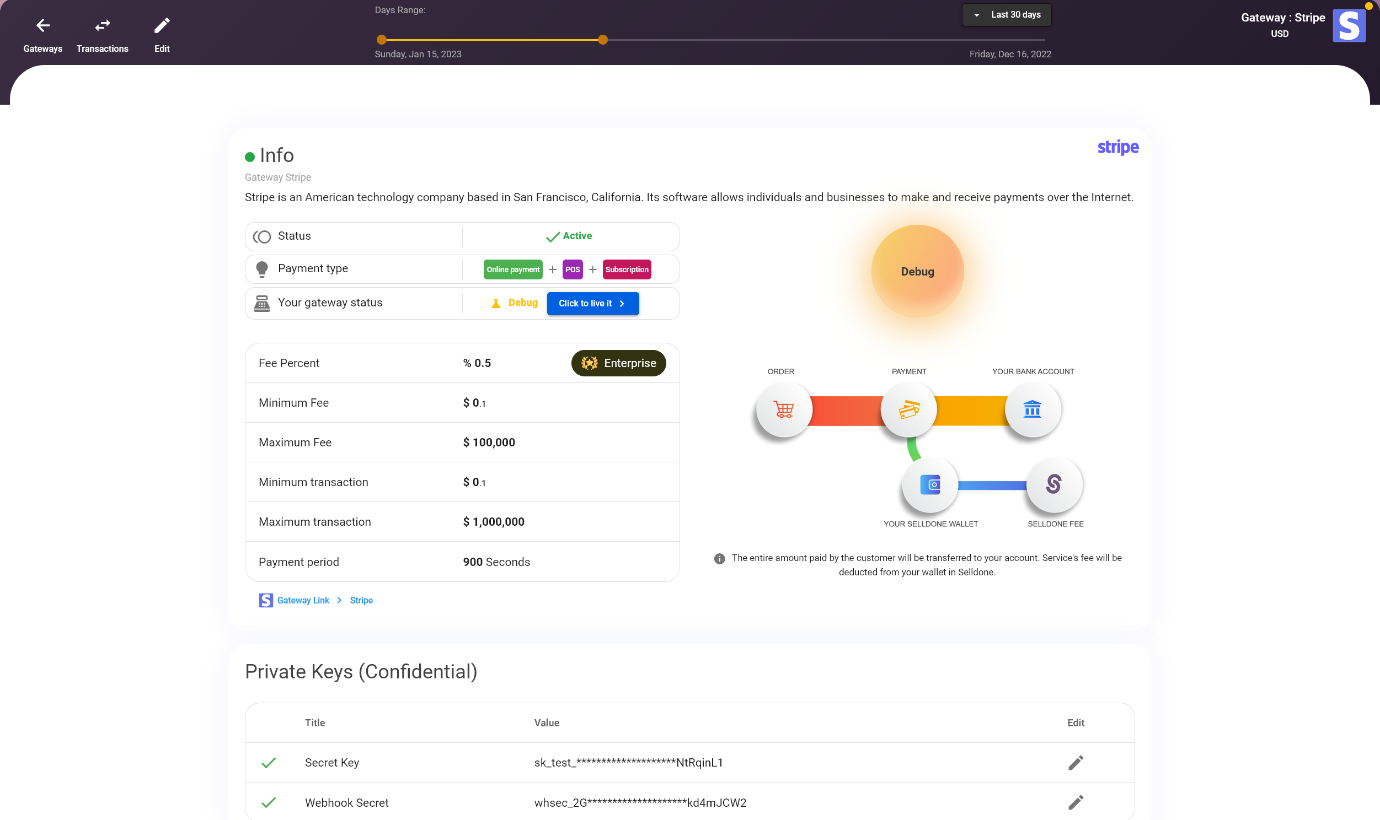
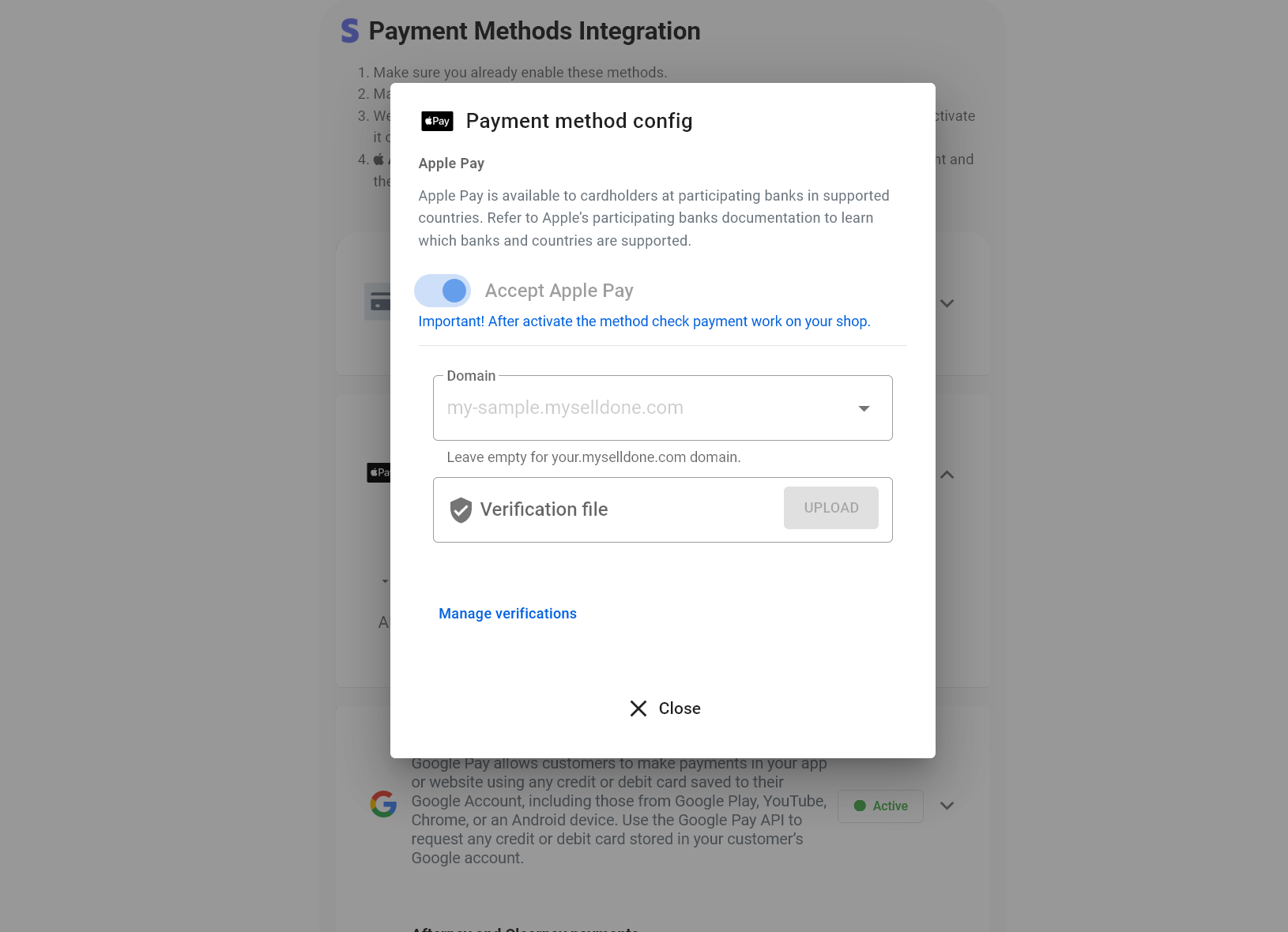
Activeer Apple pay
Je moet je domein verifiëren om Apple pay te activeren in je Marketplace. Je kunt hiervoor naar de Betaling > Stripe > Instellingen > Bewerken tab gaan.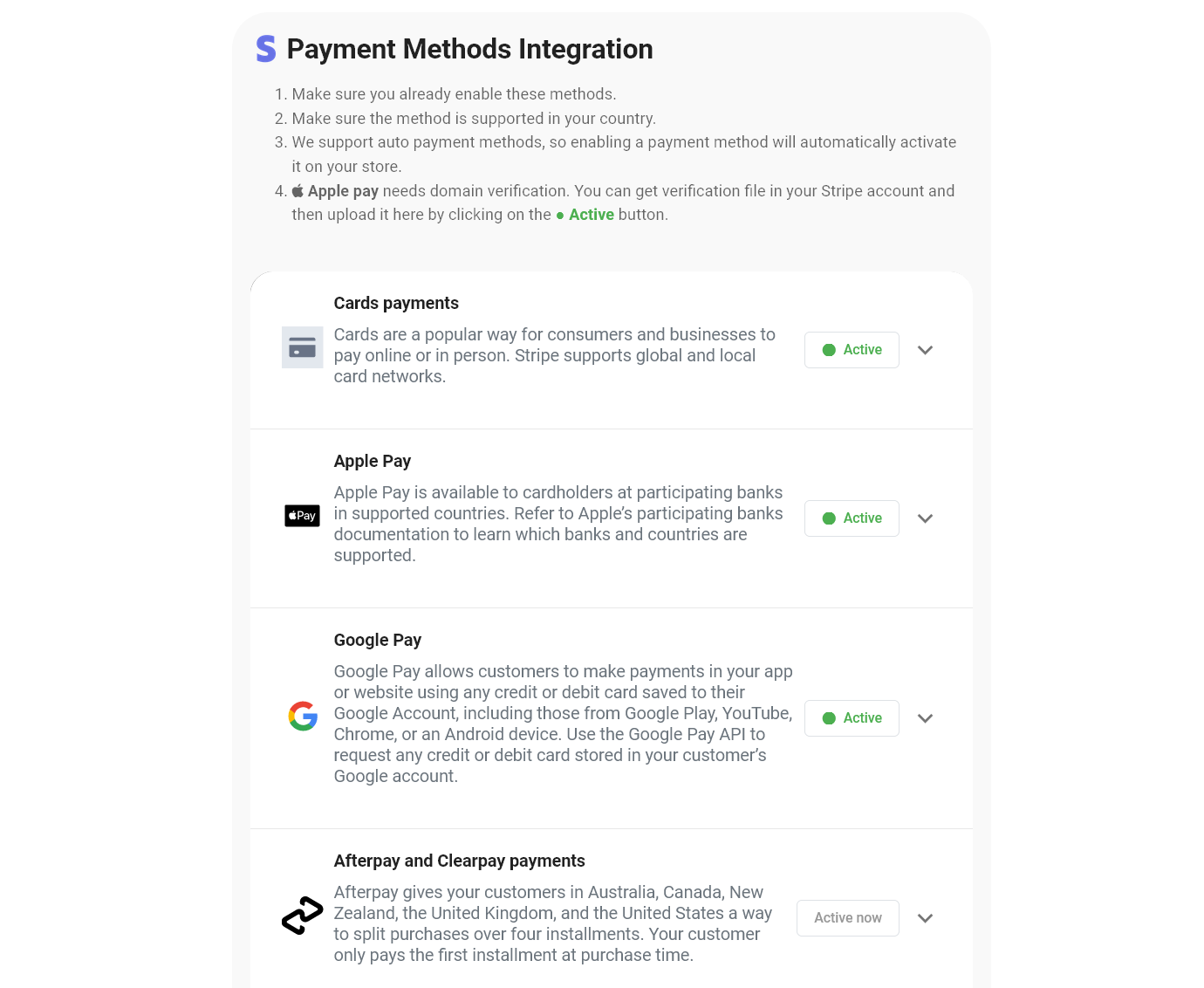
6. Voeg producten toe
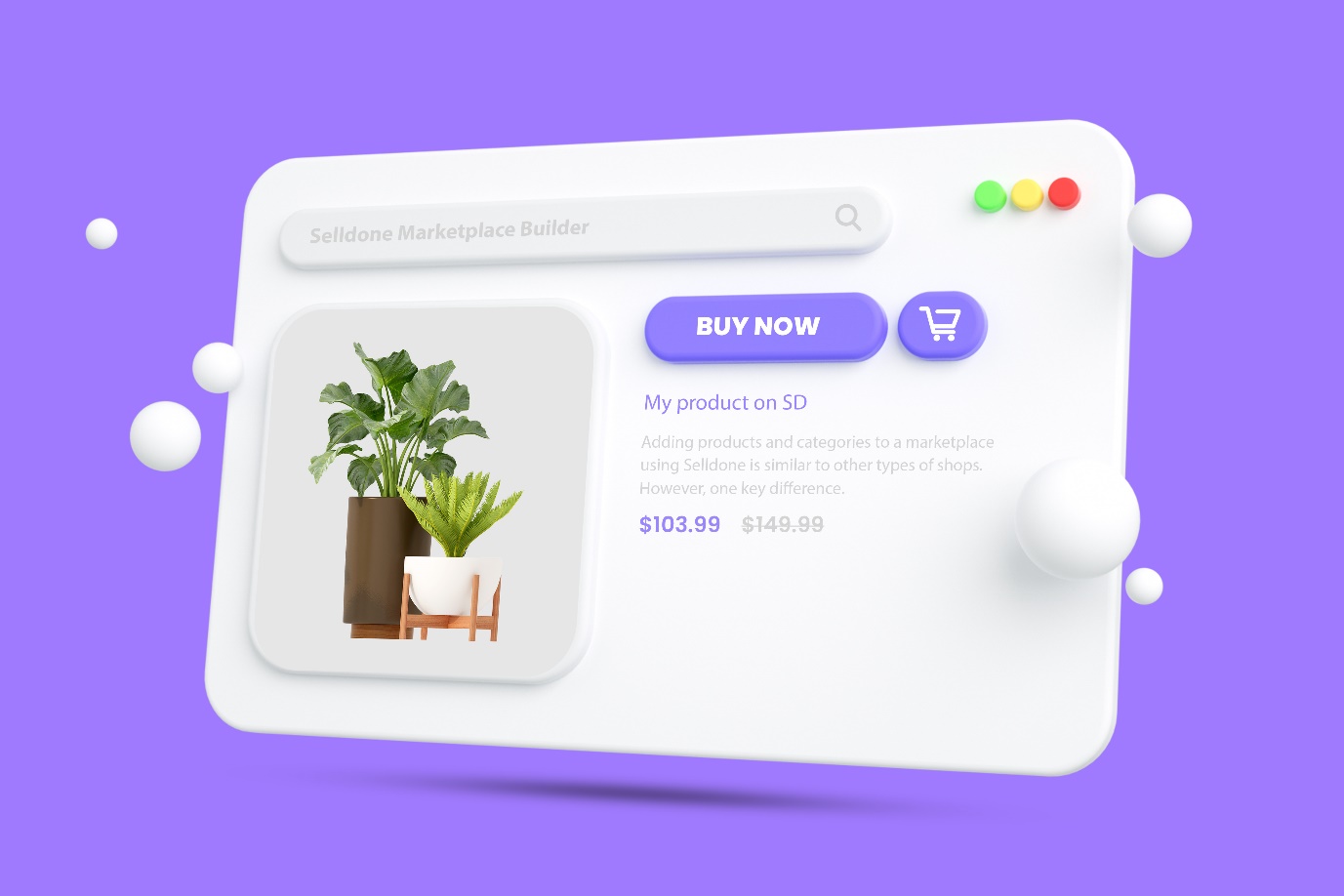
Het toevoegen van producten en categorieën aan een marketplace met behulp van Selldone is vergelijkbaar met andere soorten winkels. Echter, een belangrijk verschil is dat producten in marktplaatsen verkopers hebben. Elk product kan in een van de volgende scenario's vallen:1- Product is eigendom (of gemaakt) door de verkoper, zodat de verkoper deze kan bijwerken, maar je kunt geen andere verkopers aan het product toewijzen. De eigenaar van de marketplace en de verkoper kunnen deze soort producten toevoegen. In dit scenario is de Product / Verkoper relatie 1:1.
2- Marketplace bezit het product, alleen de eigenaar van de marketplace kan deze producten toevoegen, en je kunt meer dan één verkoper aan elk product toewijzen. In dit scenario is de relatie tussen het product en verkopers 1:n.
Voeg fysieke producten toe aan mijn Marketplace
Het meest voorkomende type producten dat in marktplaatsen wordt verkocht, zijn doorgaans Fysieke producten. Om een nieuw product toe te voegen, ga je naar de Winkel > Producten tab en klik op de knop "Nieuw Product". Selldone biedt ook de optie om bulkproducten tegelijk te importeren via een Excel-bestand. Om deze functie te gebruiken, kun je een voorbeeld-Excel-bestand downloaden, de vereiste informatie invullen, en vervolgens het bestand importeren naar het platform. Dit kan veel tijd en moeite besparen als je een groot aantal producten wilt toevoegen.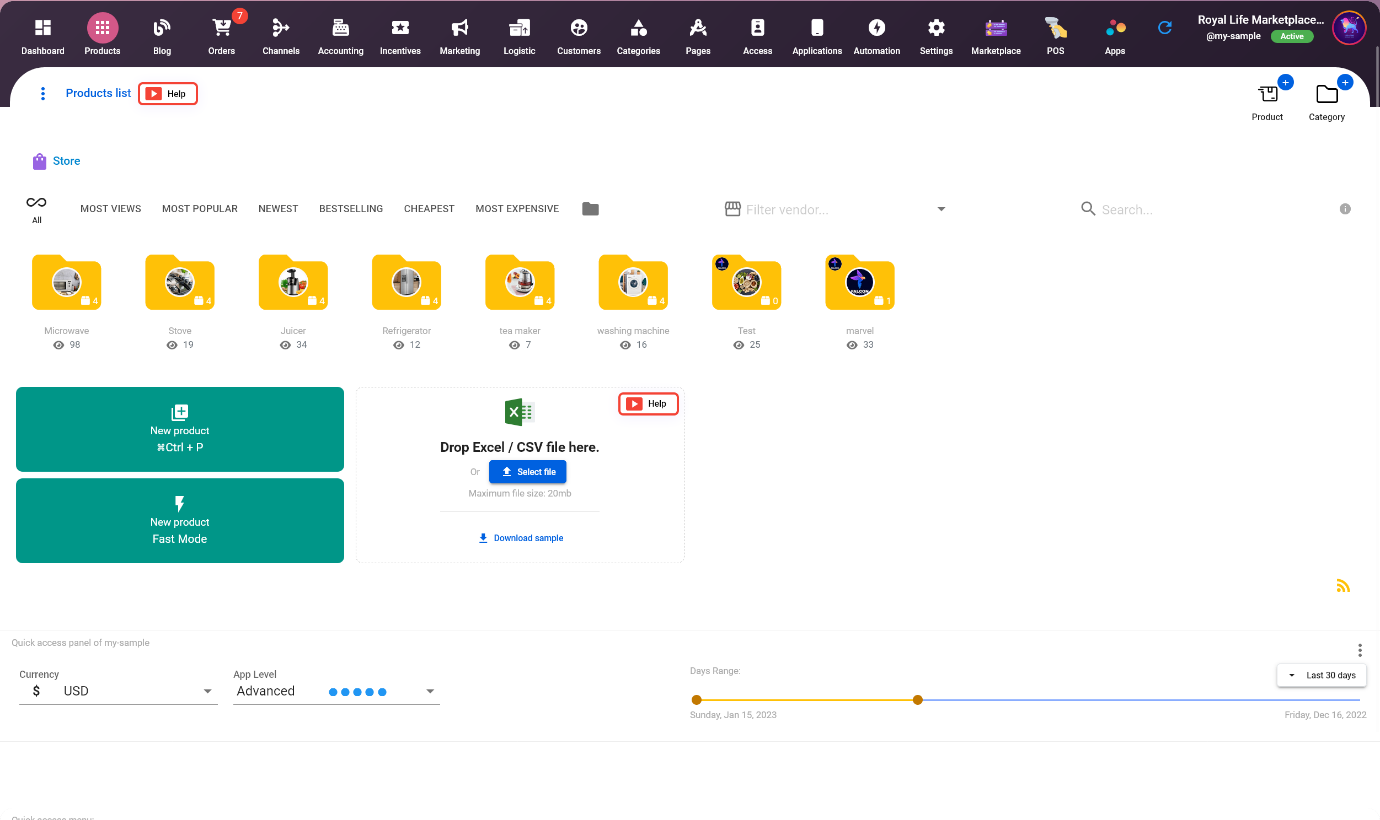
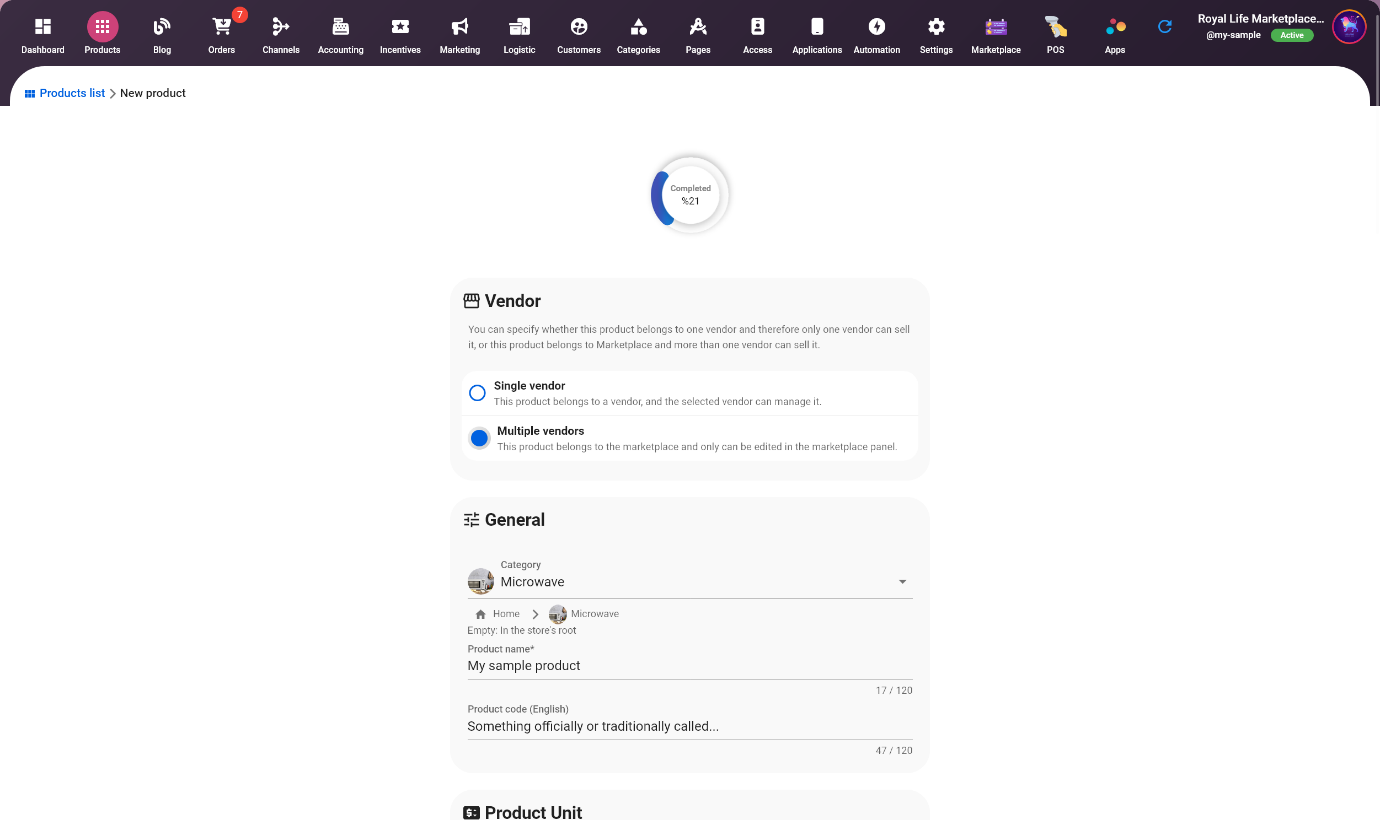
Product ⬌ Meerdere verkopers [Marketplace is eigenaar]
Meerdere verkoper per product marktplaatsen zijn marktplaatsen waar elk product meerdere verkopers kan hebben. Deze marktplaatsen bieden verschillende voordelen zoals:
- Verhoogde productvariëteit: Met meerdere verkopers, kan de marktplaats een breder scala aan producten aanbieden, wat het aantrekkelijker maakt voor klanten.
- Verminderde risico: Met meerdere verkopers, kan de marktplaats zich baseren op de verkopen van meerdere verkopers om het risico van de marktplaats te verminderen.
- Verhoogde concurrentie: Met meerdere verkopers is er meer concurrentie, wat kan leiden tot betere prijzen en verbeterde klantenservice.
- kwaliteitscontrole: Met meerdere verkopers kan het moeilijk zijn om kwaliteitscontrole over de producten en verkopers te handhaven.
- Verzending en retouren: Met meerdere verkopers kan het coördineren van verzending en retouren ingewikkelder en tijdrovender zijn.
- Merkenconsistentie: Met meerdere verkopers kan het moeilijk zijn om consistentie in de branding van de marktplaats te handhaven.
Product ⬌ Enkele verkoper [Verkoper is eigenaar]
Enkele verkoper per product marktplaatsen zijn marktplaatsen waar elk product maar één verkoper kan hebben. Deze marktplaatsen bieden verschillende voordelen zoals:- Verminderde kwaliteitscontrole: Met slechts één verkoper kan het makkelijker zijn om kwaliteitscontrole over de producten en verkopers te handhaven.
- Simpelere verzending en retouren: Met slechts één verkoper kan het coördineren van verzending en retouren eenvoudiger en rechtlijniger zijn.
- Merkenconsistentie: Met slechts één verkoper kan het makkelijker zijn om consistentie in de branding van de marktplaats te handhaven.
- Beperkte productvariëteit: Met slechts één verkoper kan de marktplaats een beperkt scala aan producten aanbieden, wat het minder aantrekkelijk maakt voor klanten.
- Verhoogd risico: Met slechts één verkoper is de marktplaats afhankelijk van de verkopen van dat ene verkoper, wat het risico voor de marktplaats vergroot.
- Verminderde concurrentie: Met slechts één verkoper is er minder concurrentie, wat kan leiden tot hogere prijzen en slechte klantenservice.
7. Voeg verkopers toe
Om verkopers handmatig aan je marktplaats toe te voegen, ga je naar de Winkel > Marktplaats > Verkopers tab en klik je op de knop "VOEG NIEUWE VERKOPER TOE".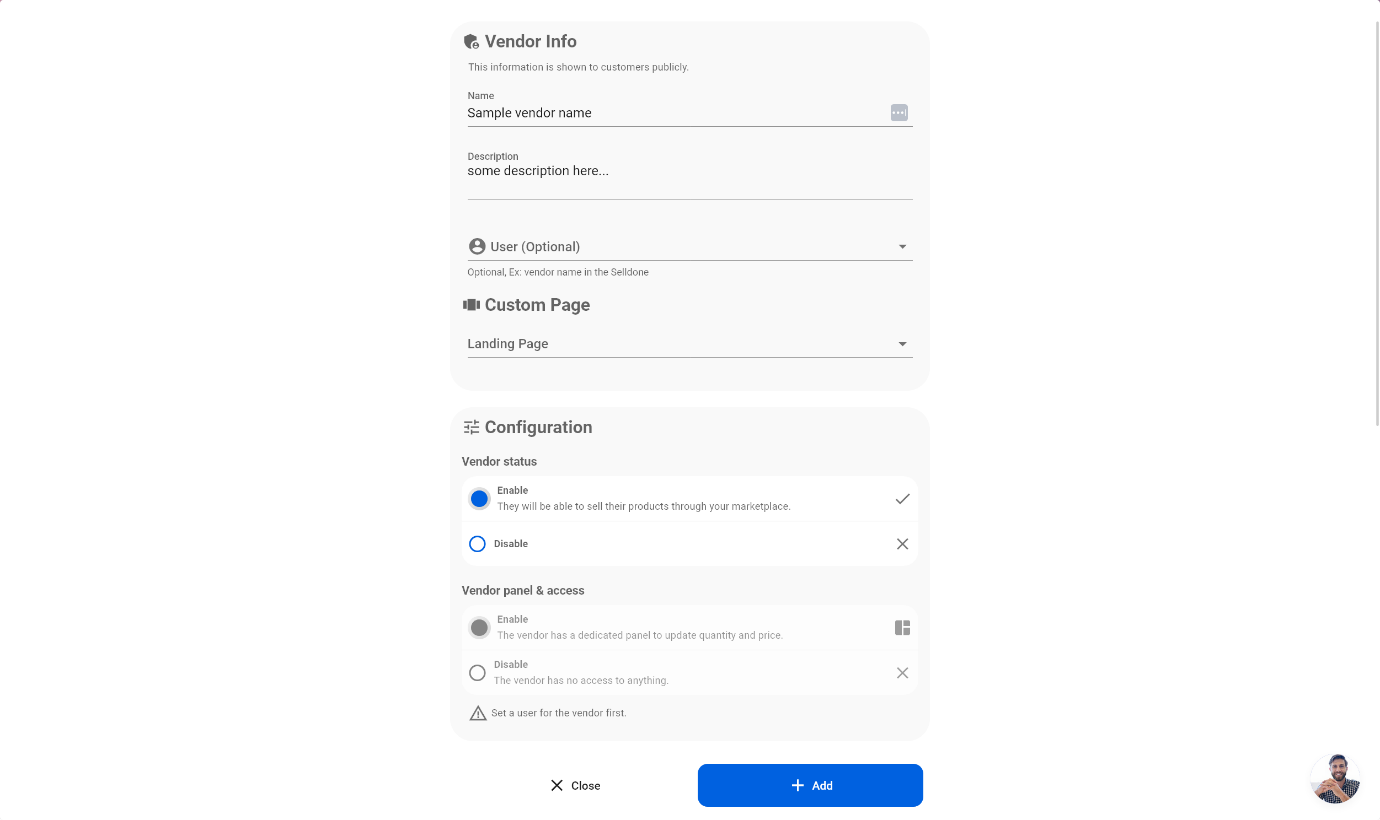
Toegang tot verkoperspaneel
Als we een gebruiker selecteren, krijgt deze gebruiker toegang tot het paneel (Als we de toegang tot het Verkoperspaneel inschakelen). Verkopers kunnen toegang krijgen tot hun paneel via https://selldone.com/shuttle/vendors of direct op de website van de marktplaats bijv: mijn-domein.com/verkopers.Aangepaste bestemmingspagina voor de verkoper
Elke verkoper in je marktplaats kan zijn eigen bestemmingpagina hebben. Deze functie is meer geavanceerd en wordt niet aanbevolen voor beginners. Door een aangepaste bestemmingspagina voor een verkoper te maken, kun je een lijst van producten tonen die door die specifieke verkoper worden aangeboden door de productsectie te filteren op die verkoper. Dit kan helpen de gebruikerservaring te verbeteren en de verkopen voor de verkopers te verhogen.Onboarding verkopers
Verkopers kunnen een aanvraag indienen om verkoper te worden door een formulier in te vullen op het verkoperspaneel, dat kan worden gevonden op "jouwdomein/verkopers". Als eigenaar van de marktplaats kun je deze aanvragen bekijken in het Winkel > Marktplaats > Verzoeken tab. Selldone biedt een optie om een verkoper te creëren vanuit de ontvangen aanvragen met slechts twee klikken, waardoor het proces eenvoudig en efficiënt wordt.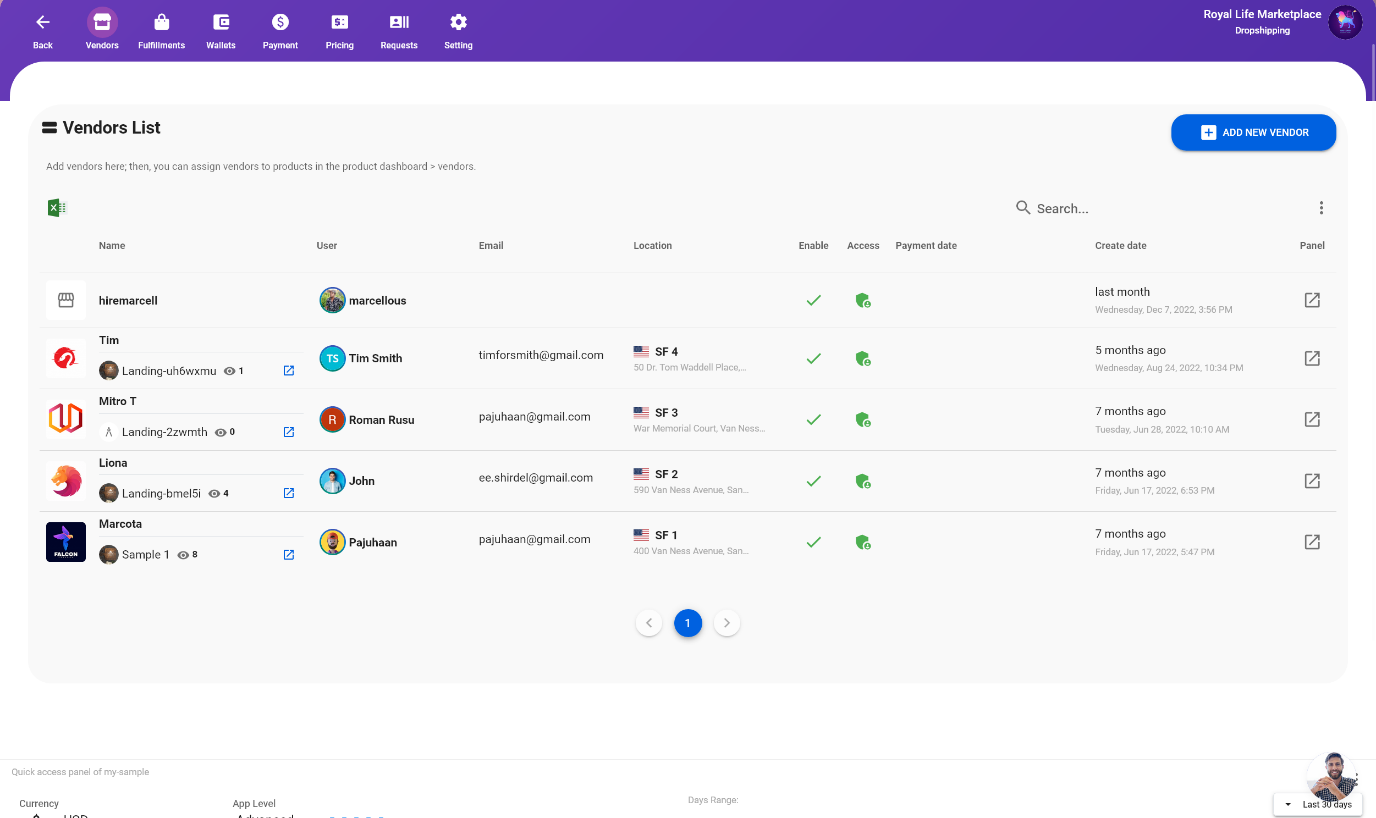
8. Wijs een verkoper toe aan het product
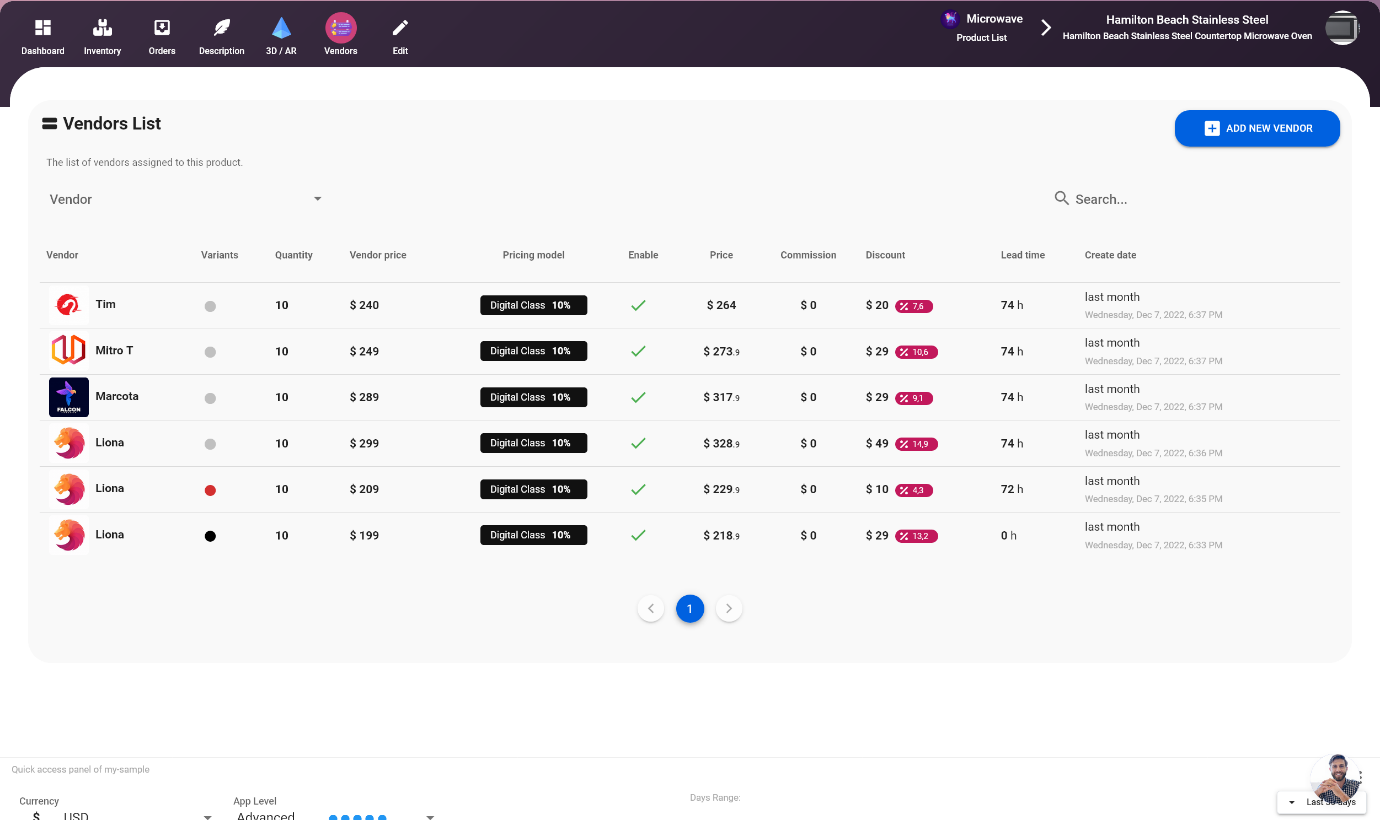
Nu verkopers aan de marktplaats zijn toegevoegd, is het tijd om ze aan specifieke producten toe te wijzen. Dit omvat het instellen van prijzen, voorraad, kortingen, levertijd, en andere eigenschappen. Om verkopers aan producten toe te wijzen, ga je naar de Product > Verkopers tab en klik je op de knop "VOEG NIEUWE VERKOPER TOE". Dit stelt je in staat om de verkoper uit de lijst van verkopers te selecteren en hen aan het product toe te wijzen.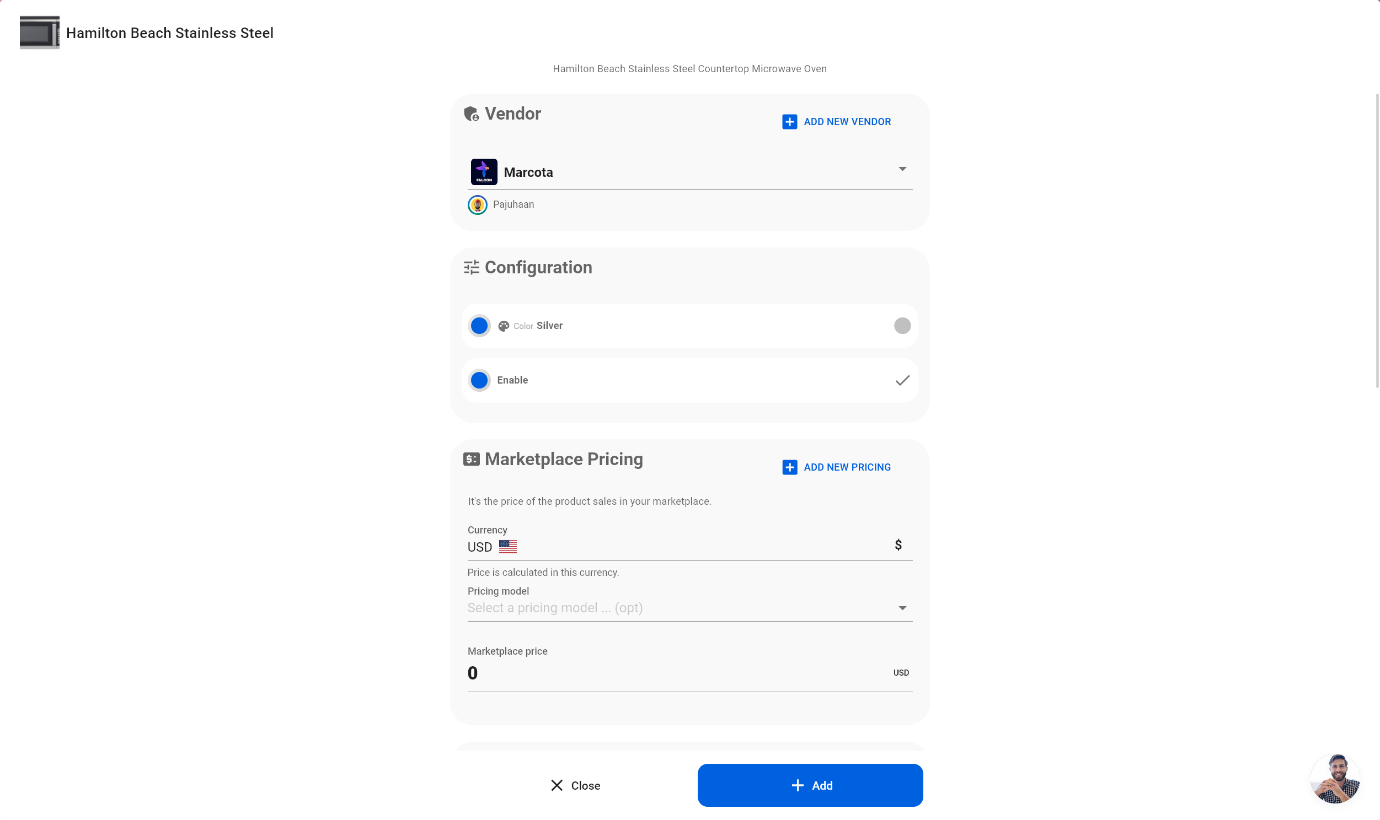
Statische prijsstelling in de Marketplace
In dit scenario stelt de eigenaar van de marktplaats een vaste doelprijs voor het product in en geeft hij de kosten van het product voor de verkoper en de korting van de verkoper op. Alle waarden worden automatisch berekend en weergegeven, zodat de eigenaar van de marktplaats een duidelijk begrip heeft van de kosten en winsten die aan het product zijn verbonden. Dit helpt om ervoor te zorgen dat de verkoper winst kan maken, terwijl de eigenaar van de marktplaats ook winst kan maken.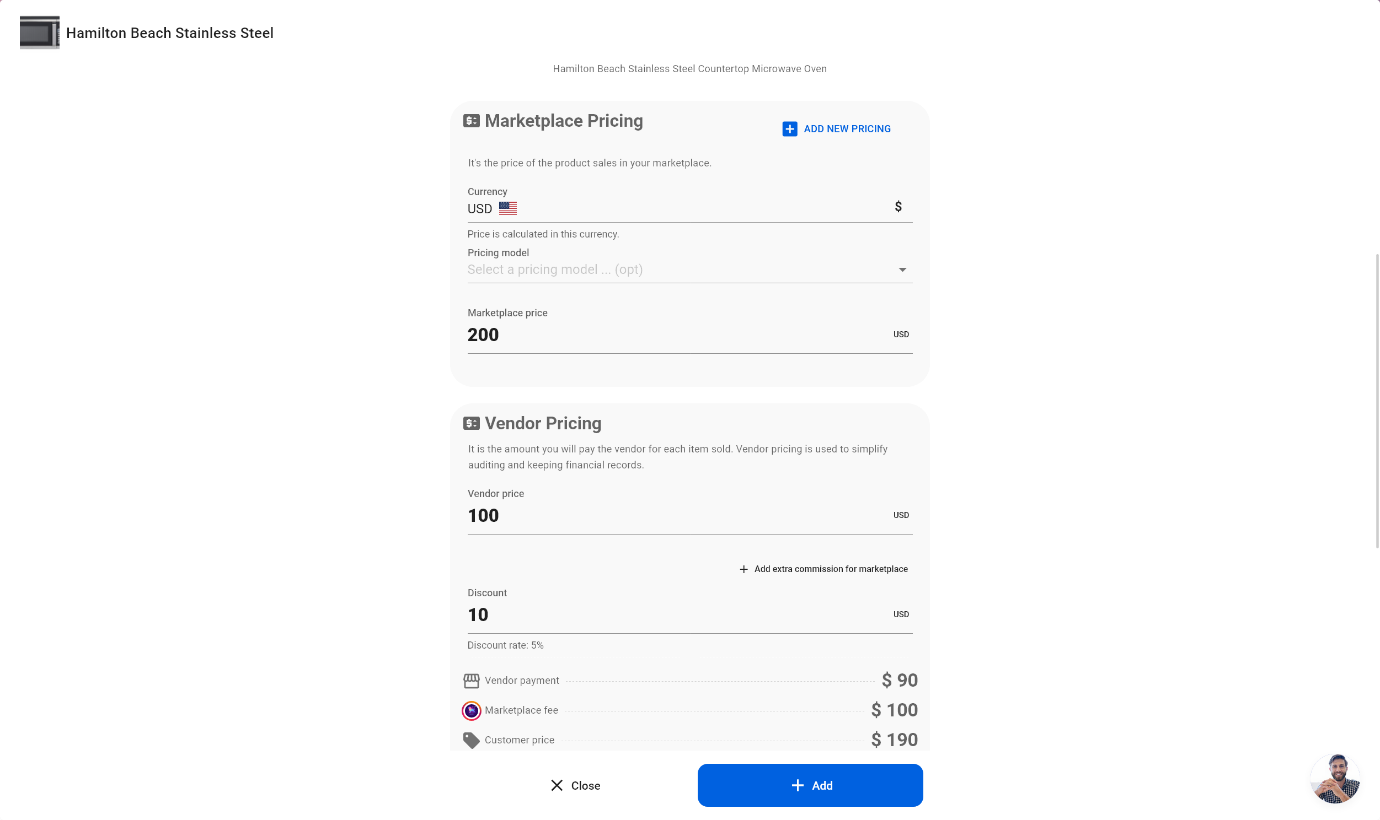
Dynamische prijsstelling in de Marketplace, gebruik van prijsmodellen en vereenvoudigen van prijsstelling
Als het aantal producten in je marktplaats toeneemt, kan het beheren van prijzen steeds uitdagender worden. Om dit aan te pakken, biedt Selldone een dynamisch prijsmodel. Het concept is eenvoudig; je definieert een prijsmodel, zoals "Digitale cursus," en stelt een vaste commissie van de marktplaats in, zoals 10%. Vervolgens kun je tijdens het proces van het toewijzen van verkopers aan producten het prijsmodel selecteren. Met dit dynamische prijsmodel in werking, als de prijs van de verkoper wijzigt, zal de marktplaatsprijs automatisch worden herberekend en dienovereenkomstig worden bijgewerkt. Deze functie helpt om het prijsbeheersproces te stroomlijnen en zorgt ervoor dat prijzen concurrerend blijven.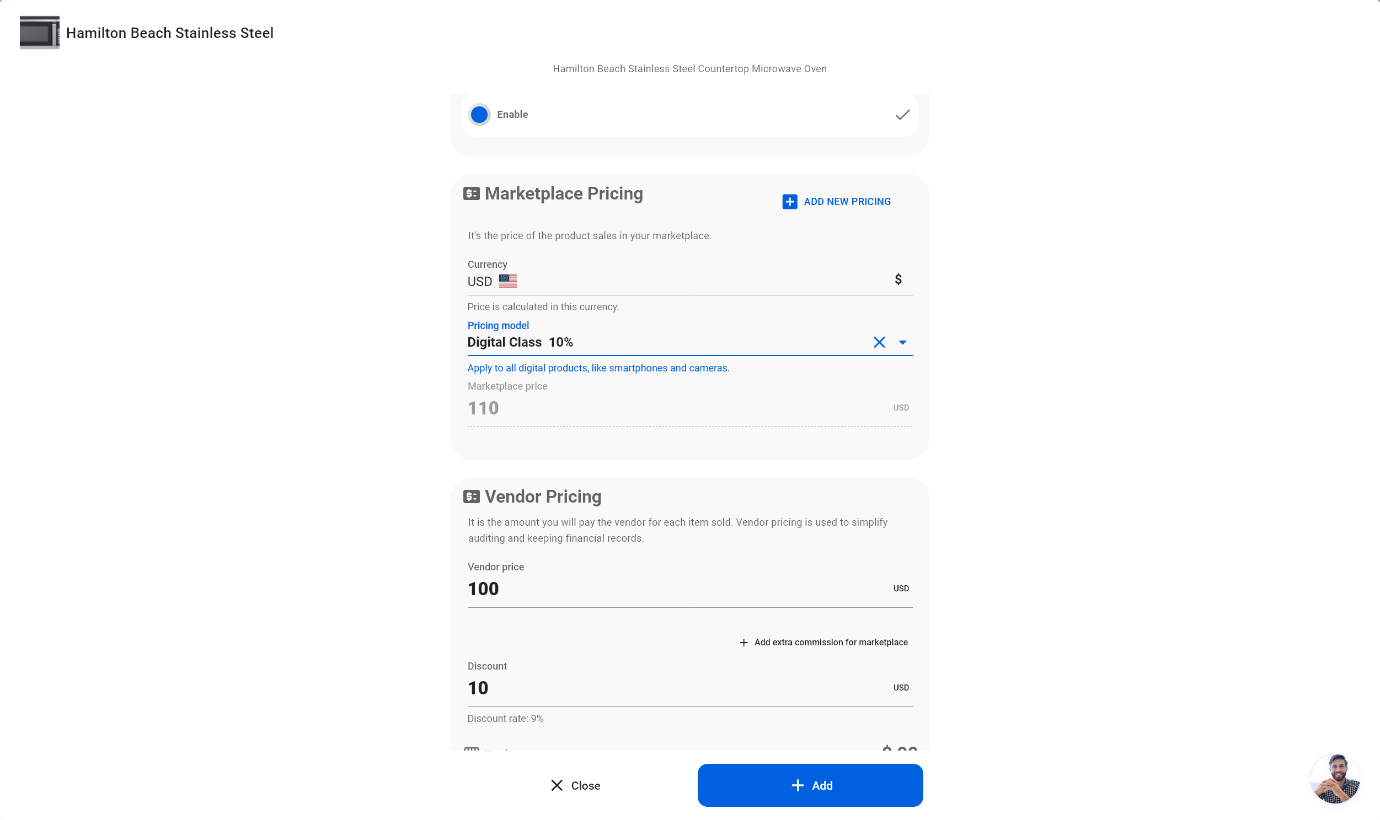
9. Beheren van het prijsmodel van de marktplaats
Selldone stelt je in staat om dynamische prijzen voor producten in je marktplaats in te stellen. Om prijspunten toe te voegen, te verwijderen en te bewerken, ga je naar de Winkel > Marktplaats > Prijzen tab. Dit geeft je toegang tot de tools die je nodig hebt om de prijsmodellen voor je producten te beheren en ervoor te zorgen dat je prijzen concurrerend zijn.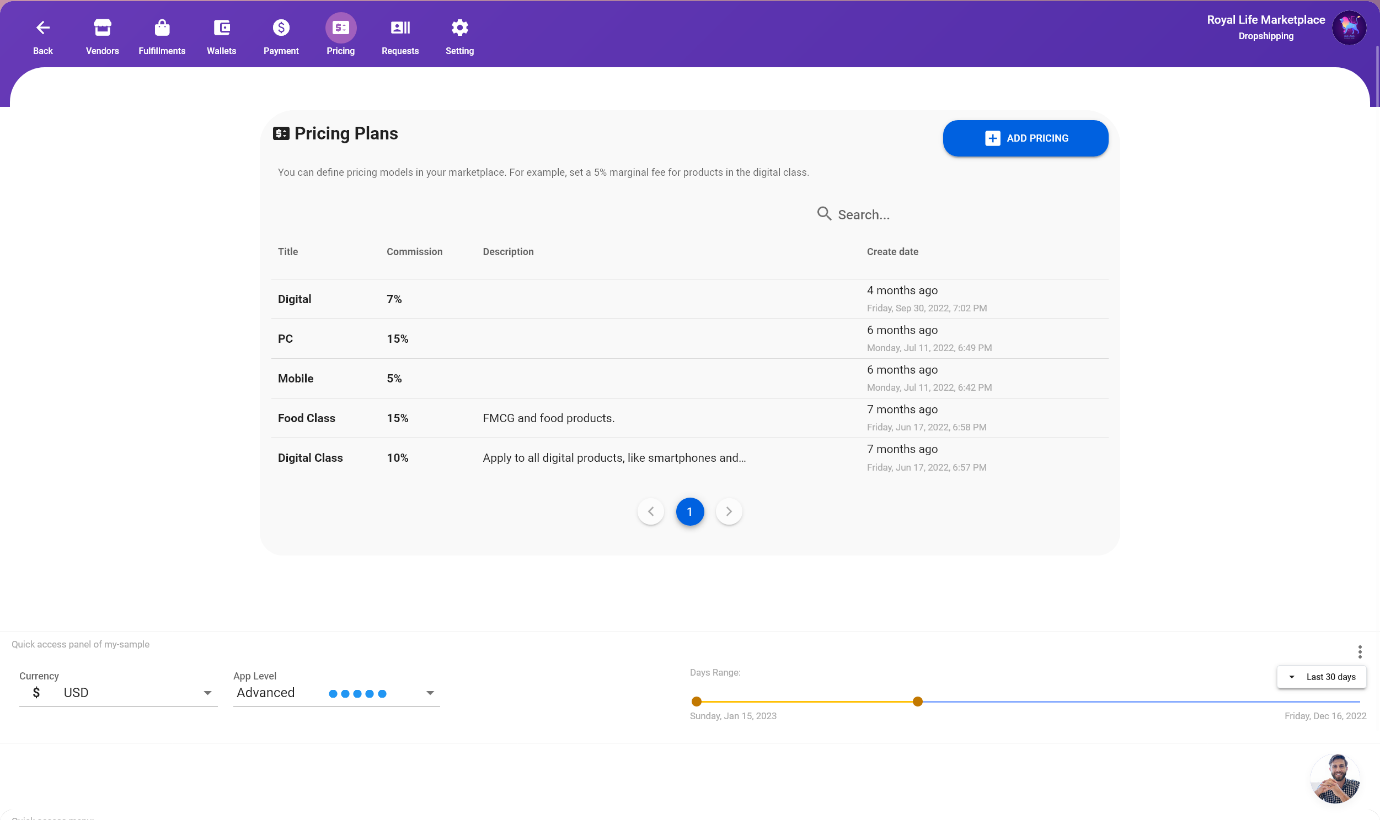
10. Personaliseer mijn Marketplace
Selldone biedt een breed scala aan personalisatiemogelijkheden voor je marktplaats. Je kunt volledig aangepaste interne pagina's maken met de drag-and-drop page builder. Daarnaast kun je het thema, de header, kleuren en de gehele gebruikerservaring van je marktplaats aanpassen. Deze opties zijn beschikbaar via no-code tools, wat betekent dat ze visueel kunnen worden gebruikt zonder de zorg dat iets kapot gaat. Dit maakt het eenvoudig om de look en feel van je marktplaats aan te passen aan je merk en een unieke ervaring voor je klanten te bieden.Pas thema, kleurenschema's en lettertypen aan om bij mijn merk te passen
Om het kleurenschema, de header en typografie van je marktplaats aan te passen, ga je naar de Winkel > Instellingen > Thema tab in Selldone. Dit tabblad biedt toegang tot verschillende opties waarmee je de visuele uitstraling van je marktplaats kunt veranderen. Je kunt verschillende kleurenpaletten kiezen, het ontwerp van de header wijzigen en verschillende lettertypen selecteren om bij je merk te passen.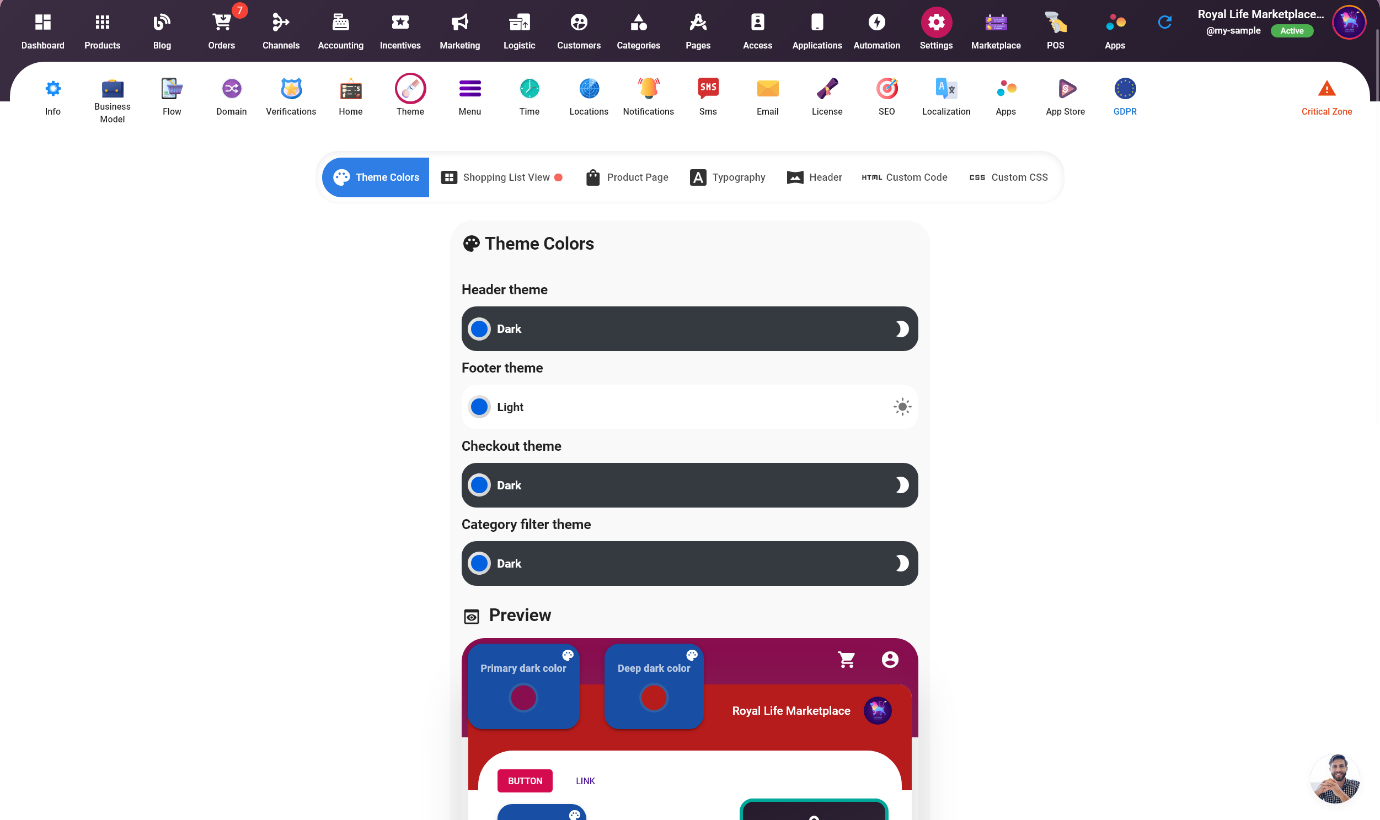
Pas de header- en voettekstmenu aan
Om het header- en voettekstmenu van je marktplaats aan te passen, ga je naar de Winkel > Instellingen > Menu tab. Dit tabblad biedt toegang tot opties waarmee je de indeling en inhoud van het header- en voettekstmenu kunt wijzigen. Je kunt nieuwe menu-items toevoegen, bestaande bewerken en de menu-structuur opnieuw ordenen om aan je behoeften te voldoen.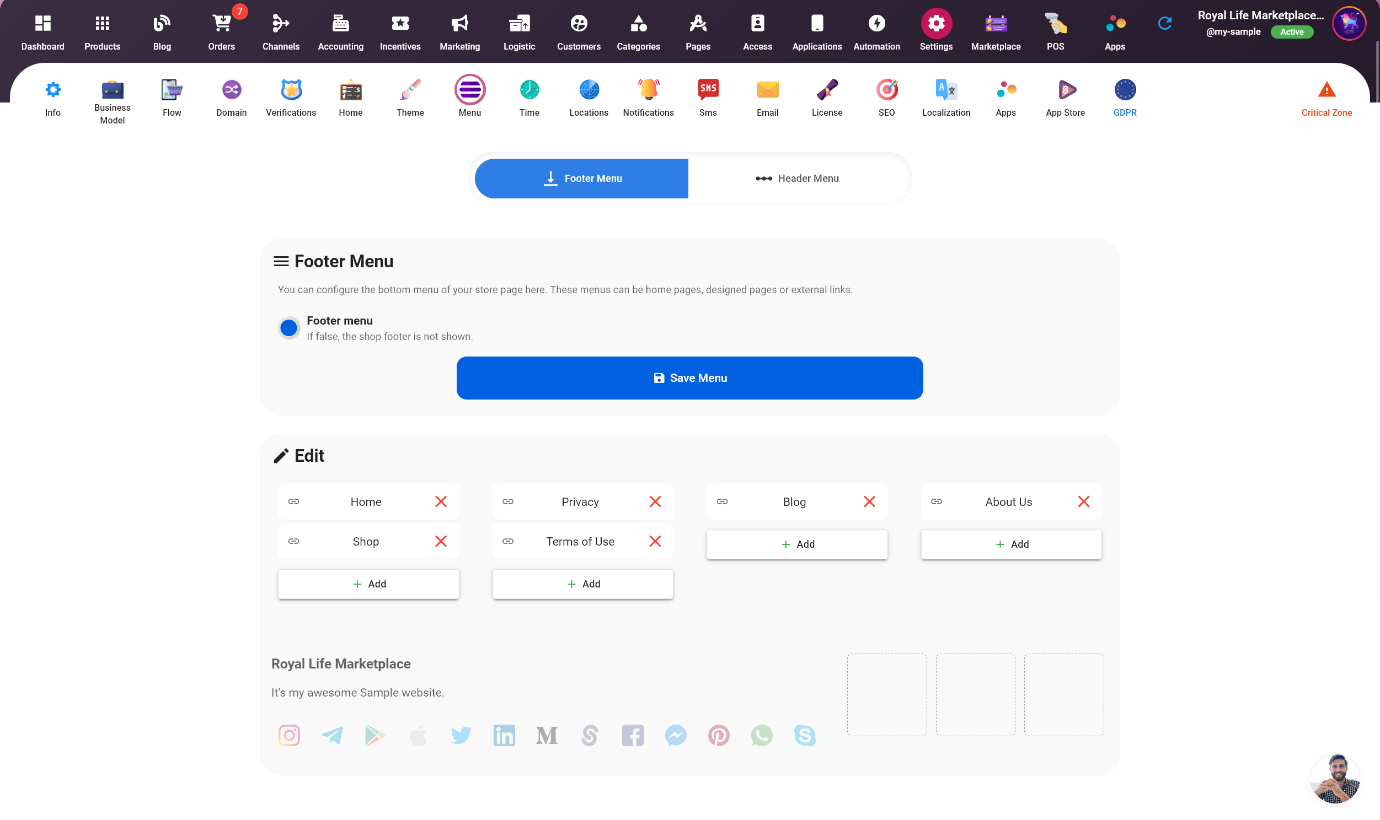
Pas de gebruikerservaring aan
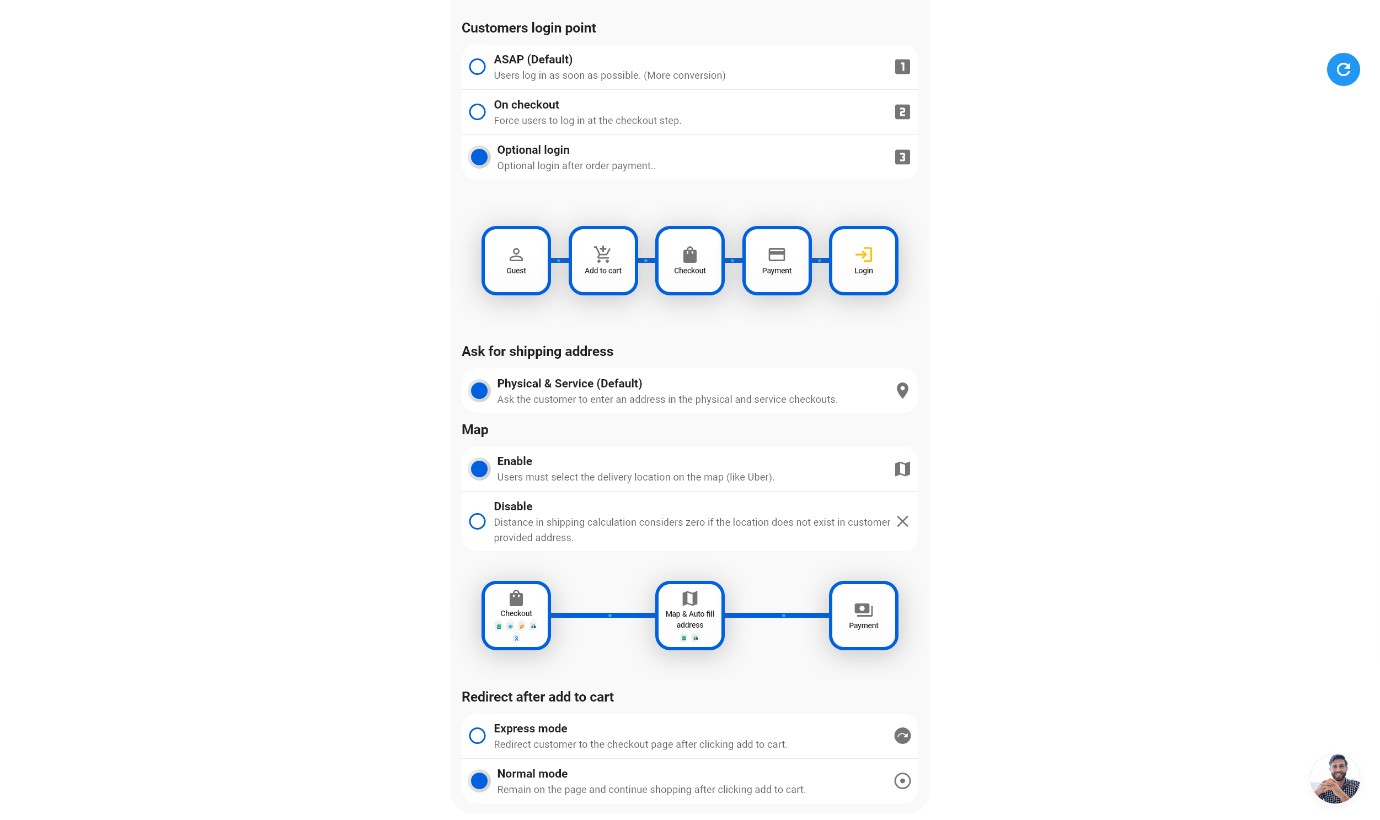
Je kunt de manier waarop gebruikers inloggen op je winkel aanpassen door naar de Winkel > Instellingen > Flow tab in Selldone te gaan. Dit tabblad biedt opties waarmee je de inlogflow kunt wijzigen en de inlogervaring voor je klanten kunt aanpassen. Je kunt nieuwe inlogmethoden toevoegen, bestaande aanpassen en de inlogflow beheren om deze gebruiksvriendelijker te maken.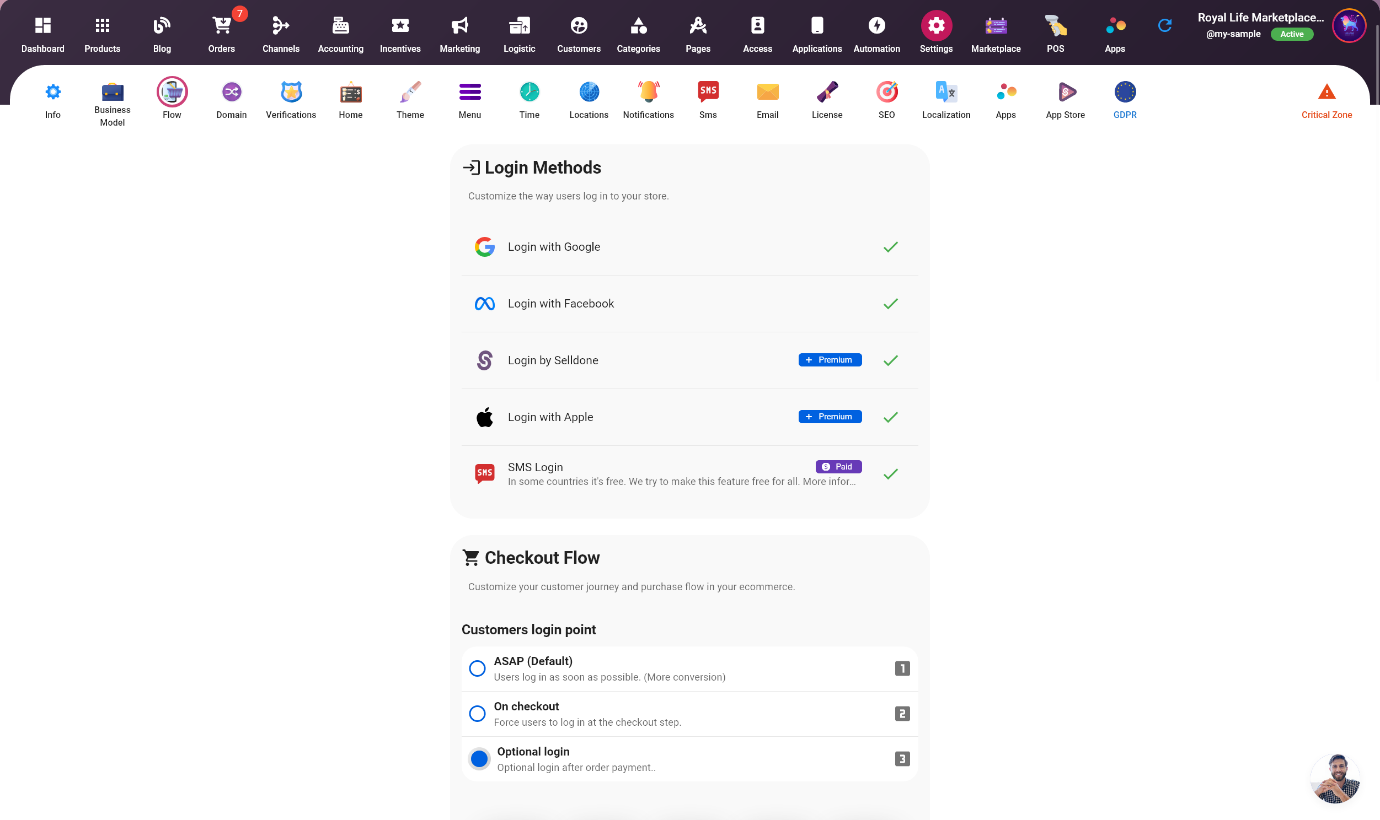
Verander namen van varianten (kleur, stijl,...)
Fysieke producten kunnen varianten hebben, en in Selldone kun je de standaardnaam van deze varianten wijzigen. Het is echter aanbevolen om ze als standaard en leeg te laten, zodat Selldone ze automatisch voor je klanten kan vertalen in hun voorkeurs-talen. De maximale lengte voor variantnamen is 24 tekens. Om de standaardnaam van varianten te wijzigen, ga je naar de Winkel > Instellingen > Business Model tab, en scroll naar beneden naar de sectie "Aangepaste varianten". Hier vind je de opties om de standaardnamen voor elke variant te wijzigen.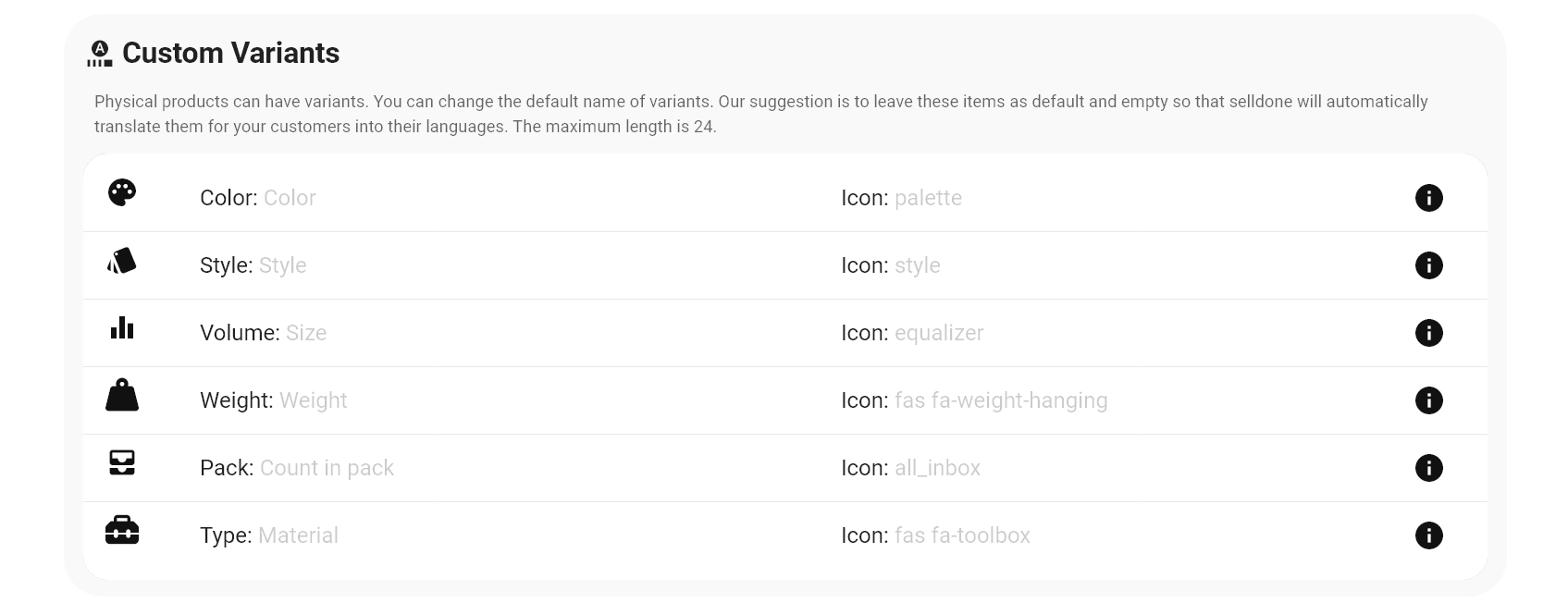
Verander actieve producttypes
Selldone stelt je in staat om de typen producten die je in je winkel wilt verkopen in te stellen. Echter, producttypes in Selldone gaan verder dan alleen het type product; het omvat ook de vervullingsprocedure. Dit betekent dat je verschillende soorten producten kunt instellen zoals fysieke producten, digitale producten, abonnementen, boekingen en diensten met verschillende vervullingsprocedures en voorraadbeheer. Je kunt naar de Winkel > Instellingen > Business Model > Product Types tab gaan om toegang te krijgen tot de opties voor het toevoegen, bewerken en beheren van producttypes in je winkel.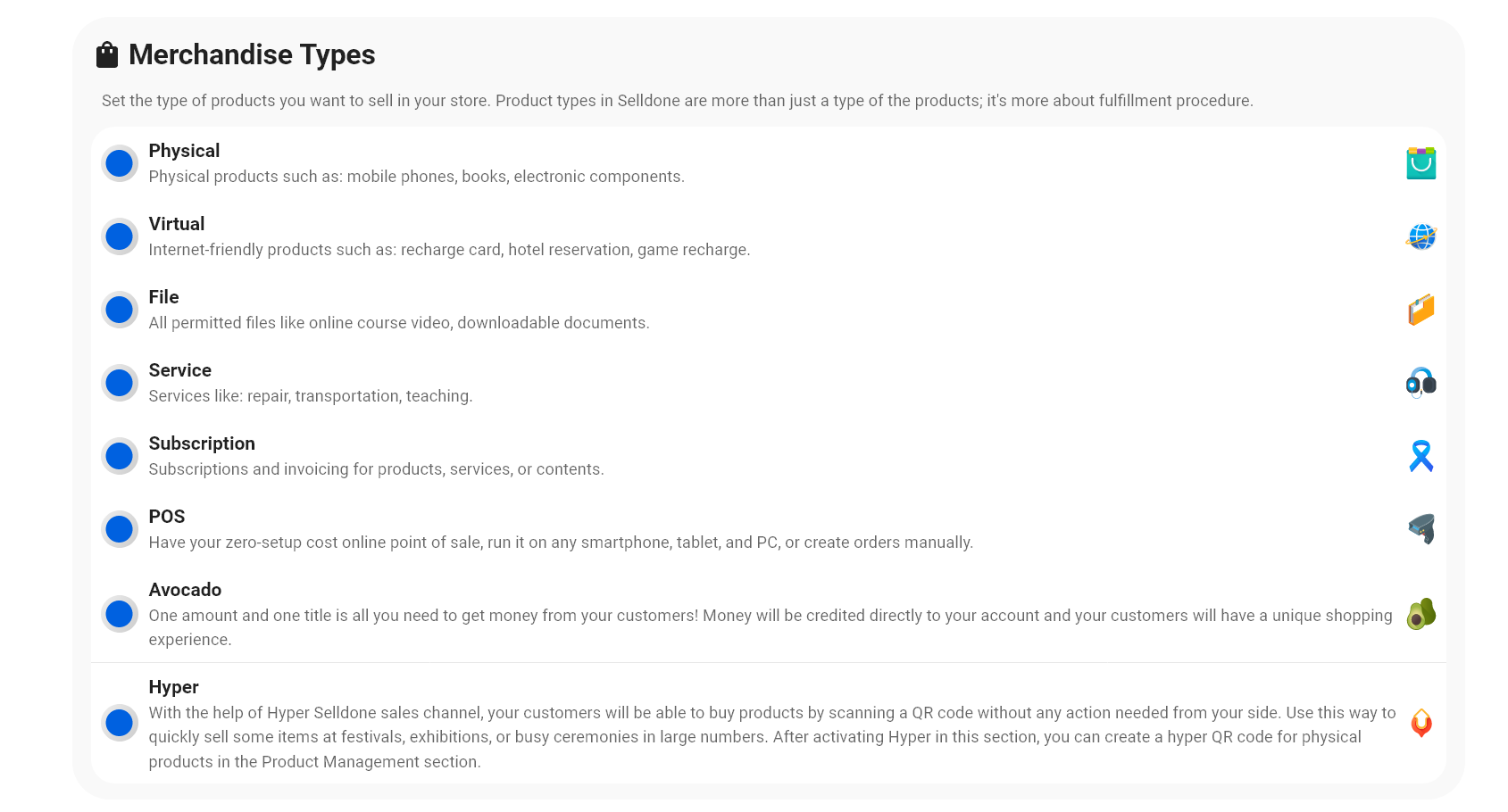
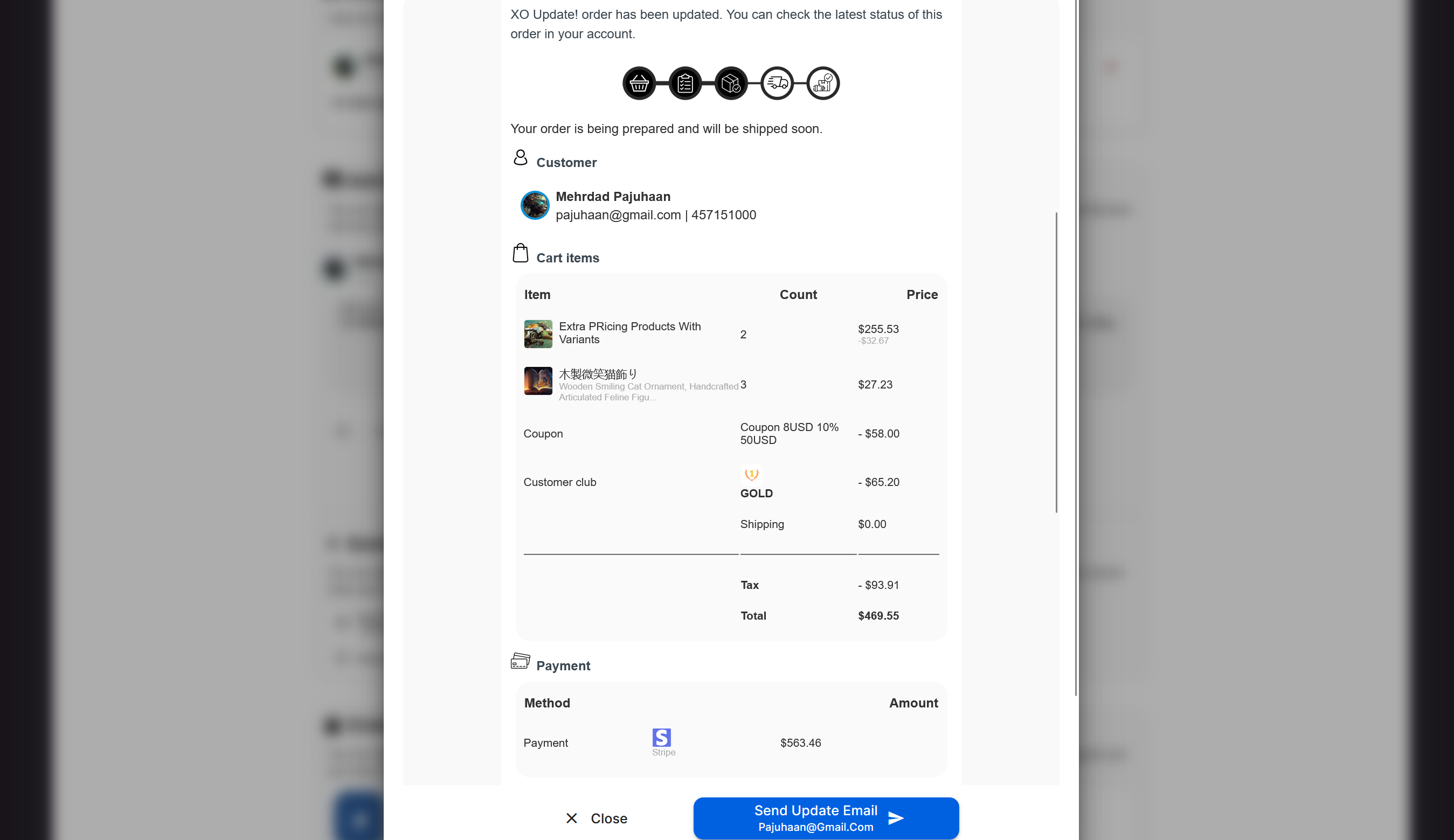
11. Ontvang bestellingen
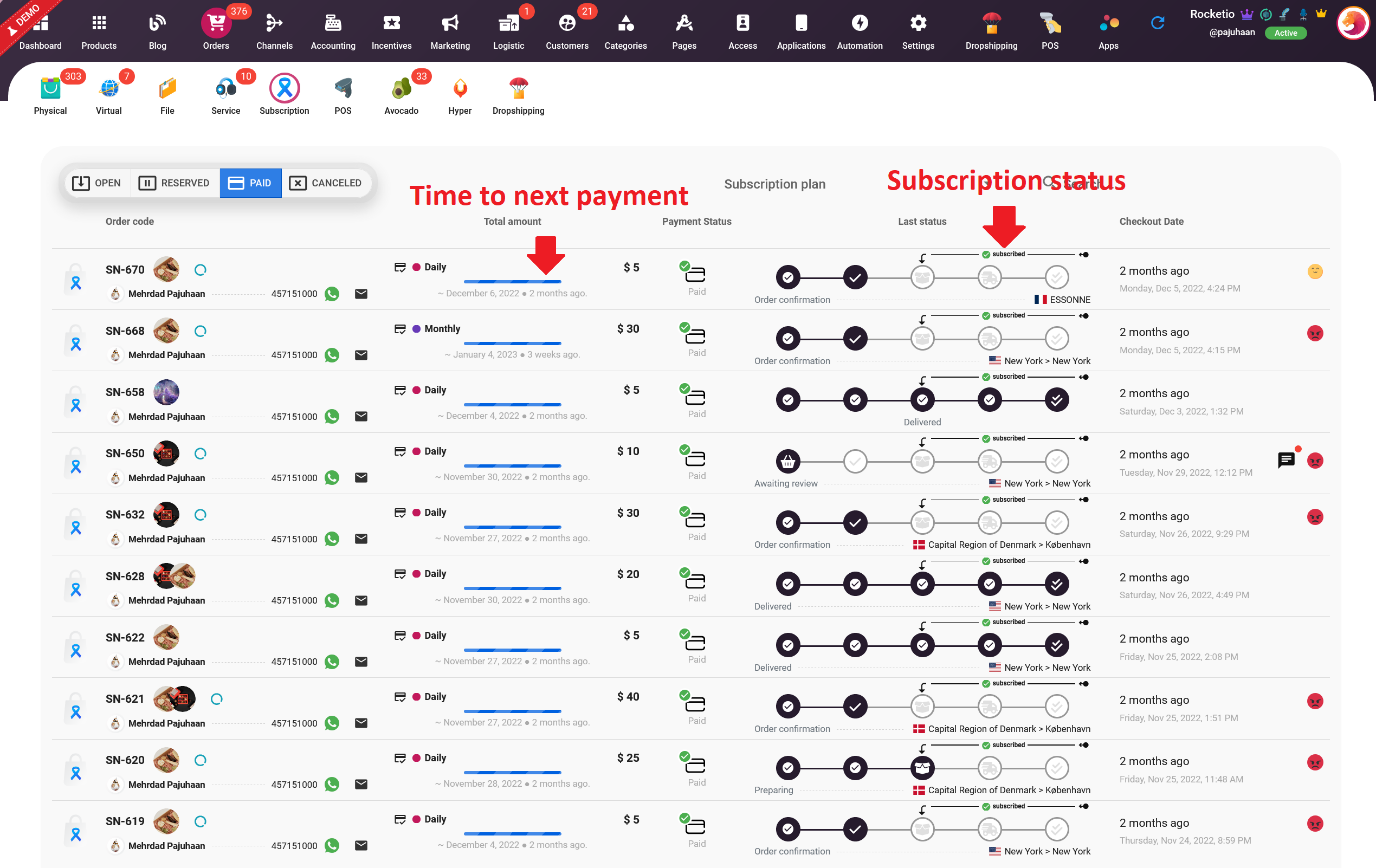
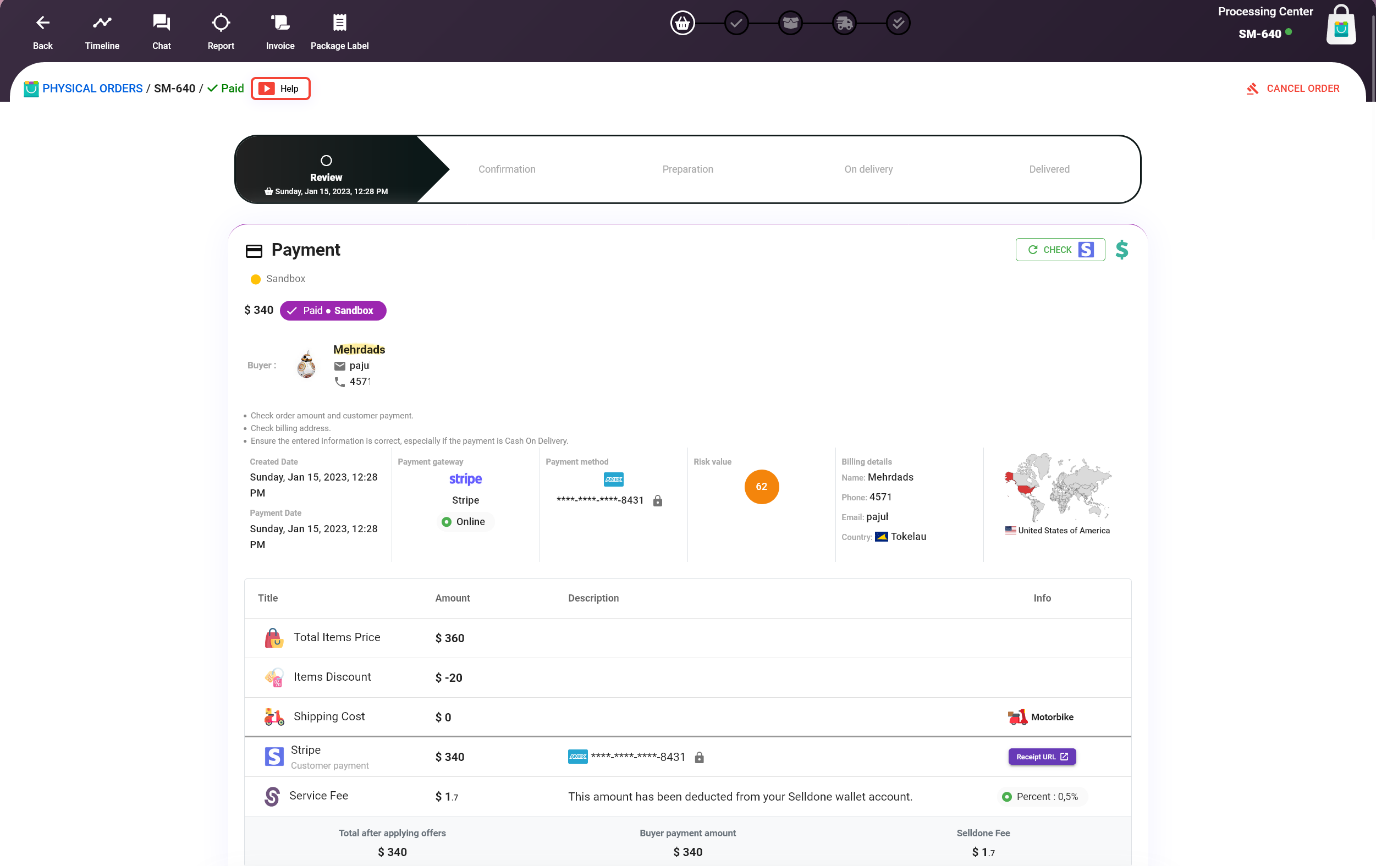
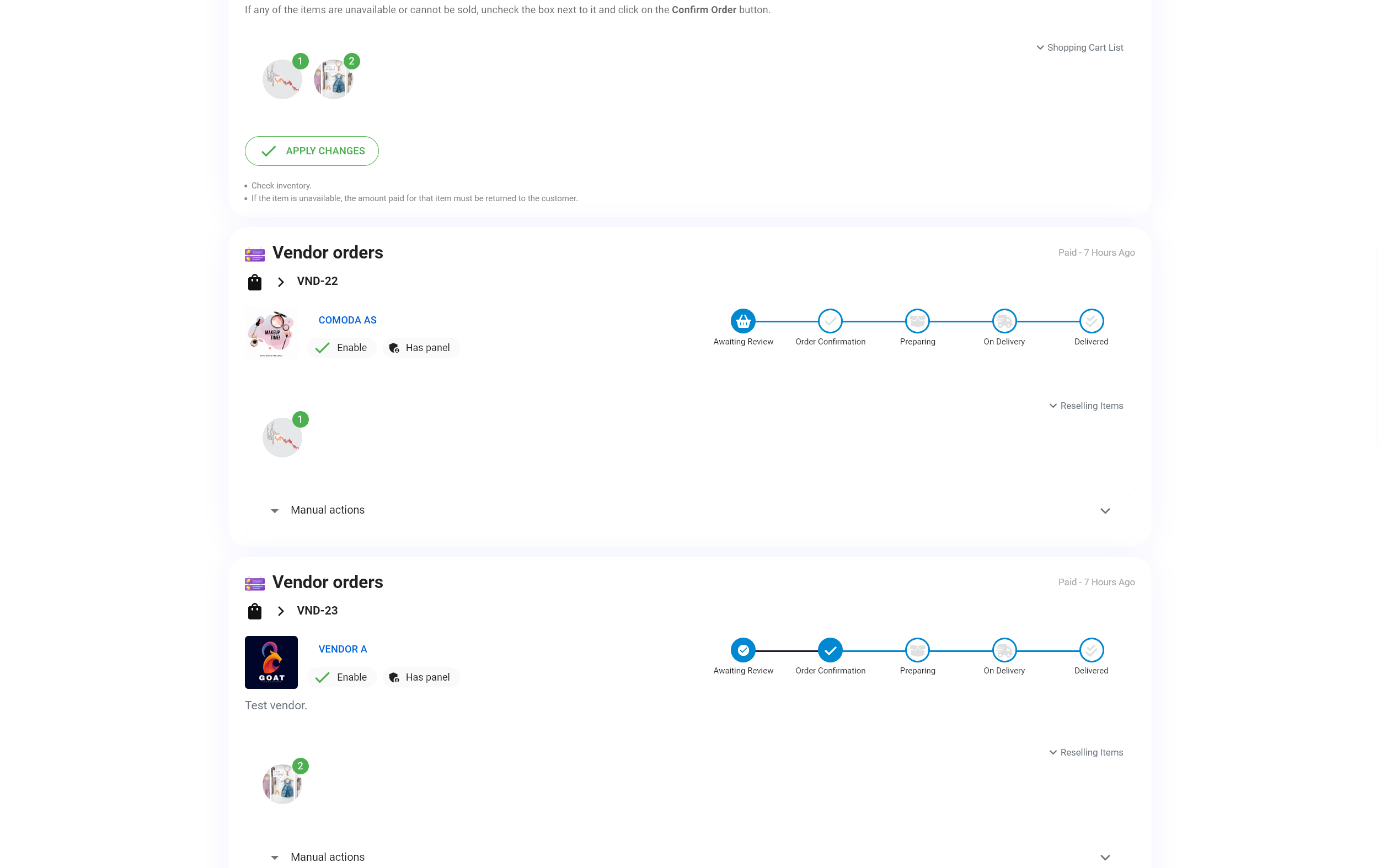
Bestellingen die op je marktplaats zijn geplaatst, worden ontvangen in de Winkel > Bestellingen tab, zoals normale winkelbestellingen. Er is echter een belangrijk verschil: elke bestelling creëert een of meer sub-bestellingen van de verkoper (vervulling). Elke sub-bestelling moet worden vervuld door de desbetreffende verkoper in hun verkoperspaneel. Dit stelt verkopers in staat om hun eigen vervullingsproces te beheren, terwijl het jou de mogelijkheid biedt om de bestellingen over meerdere verkopers te volgen en te beheren.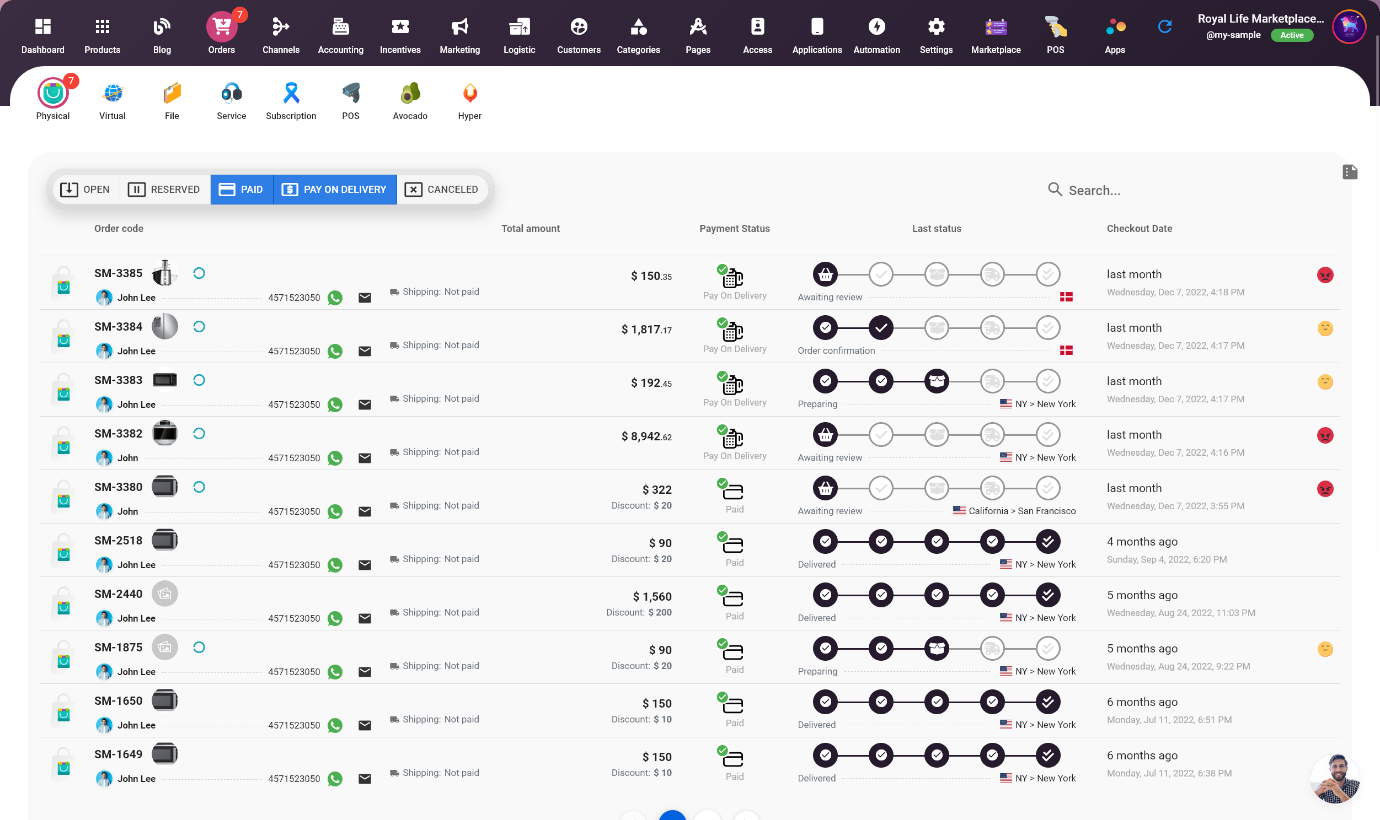
12. Stel verzending in
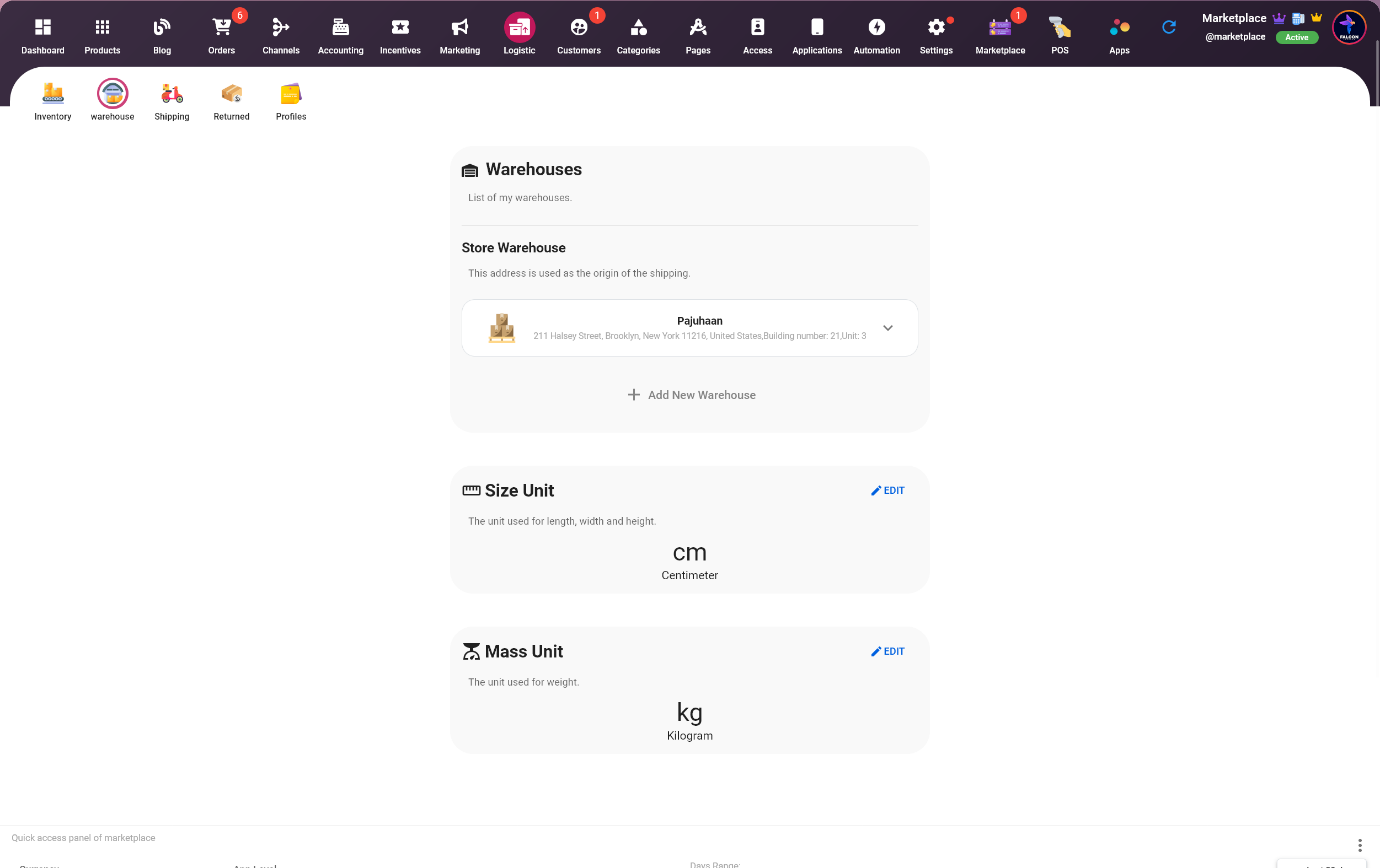
Het instellen van verzendtarieven in Selldone is eenvoudig en flexibel. Eerst moet je je magazijn (of winkel) locatie kiezen. Dit kan gedaan worden door naar de Winkel > Logistiek > Magazijn tab te gaan. In dit tabblad zul je je magazijnlocatie kunnen instellen en je verzendzone bepalen. Zodra dit is gedaan, kun je doorgaan met het toevoegen van verzendmethoden en het instellen van verzendtarieven voor je producten.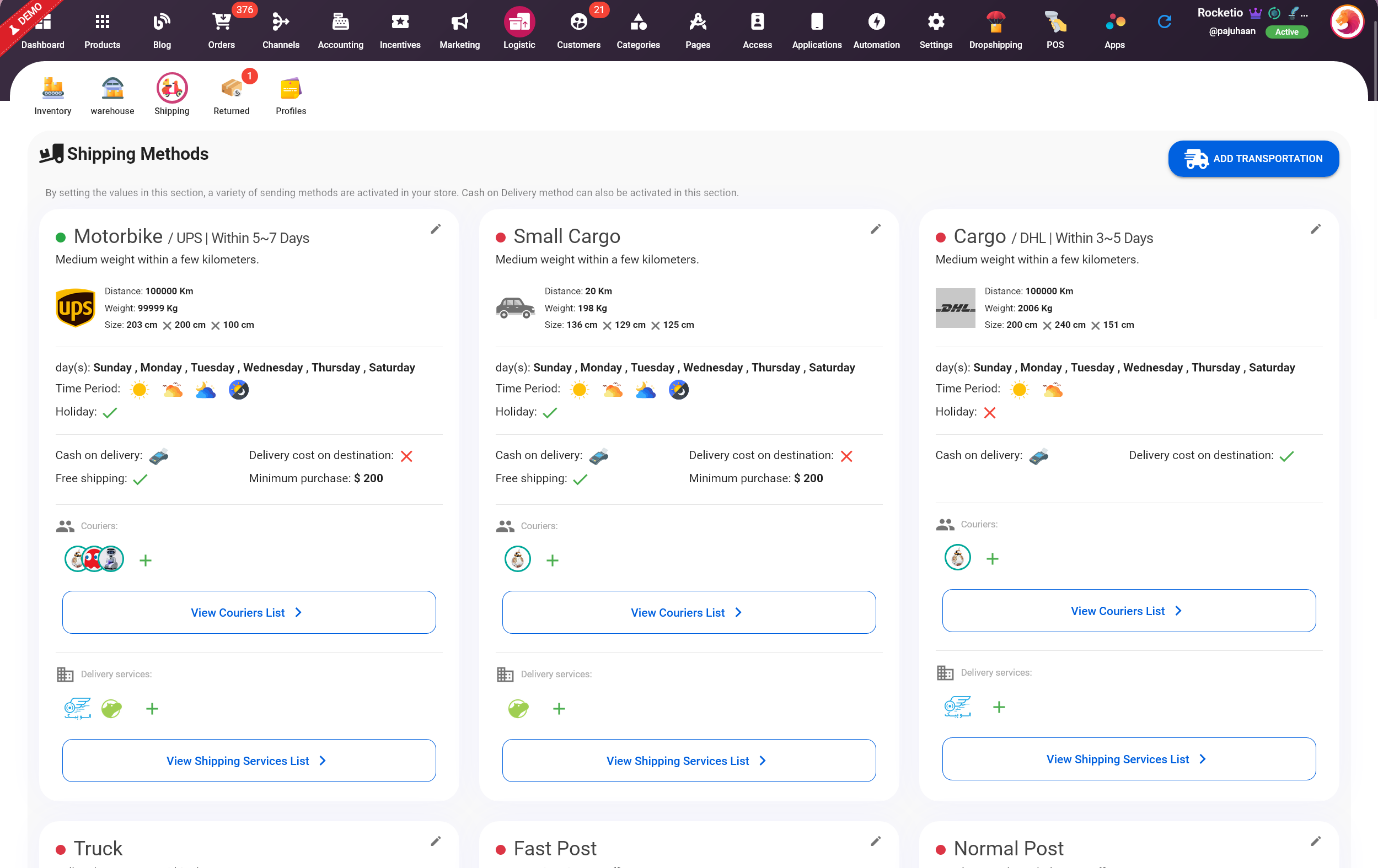
Stel COD - Contant bij levering in
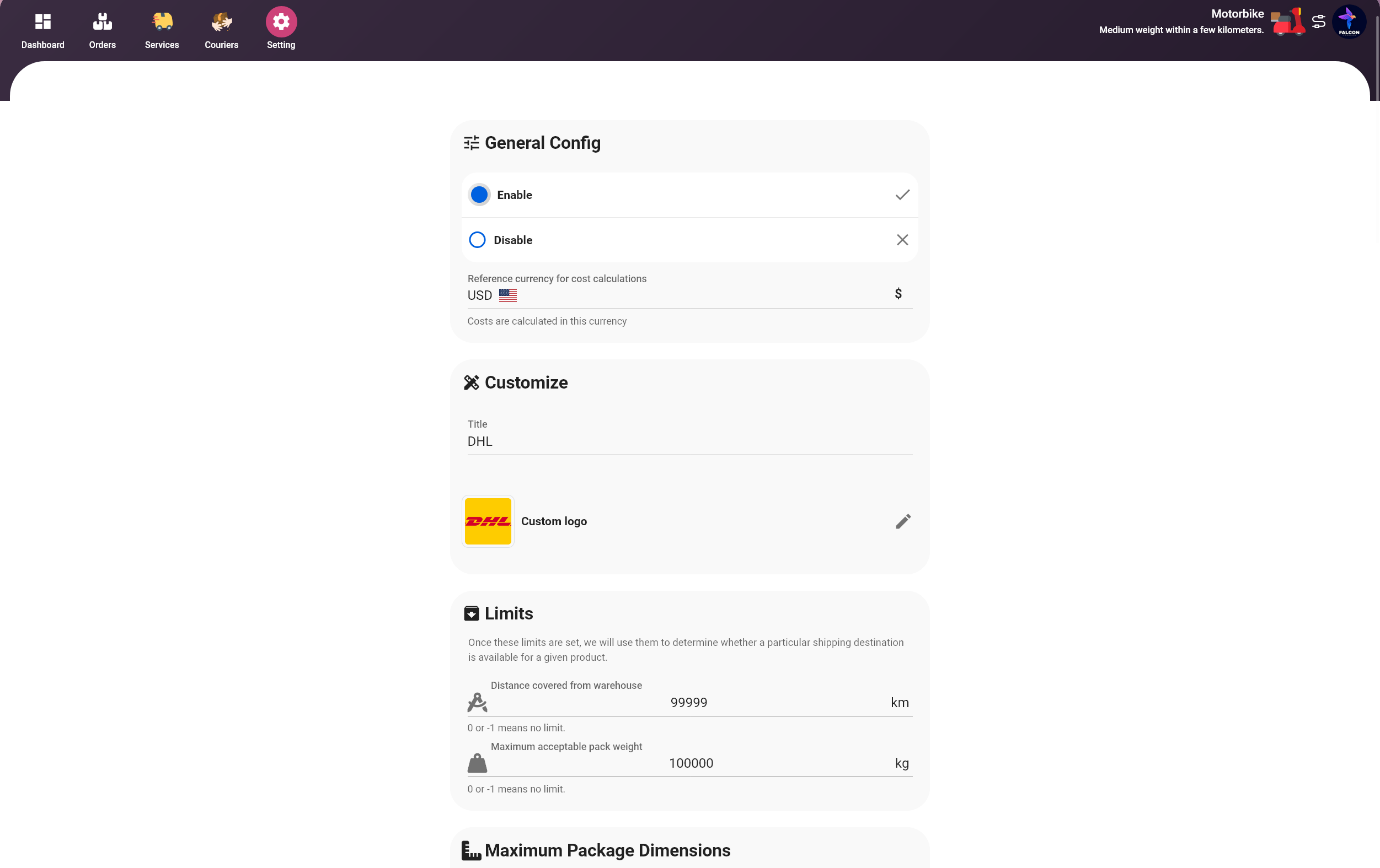
Als je van plan bent om contante betalingen bij levering (COD) voor bestellingen in je marktplaats te accepteren, is het belangrijk om minstens één transportdienst met een actieve COD-optie te hebben. Dit stelt klanten in staat om COD als hun betaalmethode te kiezen tijdens het afrekenproces, en de transportdienst met de actieve COD-optie zal worden gebruikt om de bestelling te vervullen. Om COD in te schakelen op een transportdienst, kun je naar het "Verzending" tabblad in Selldone gaan, de transportdienst selecteren en de COD-optie inschakelen in de instellingen.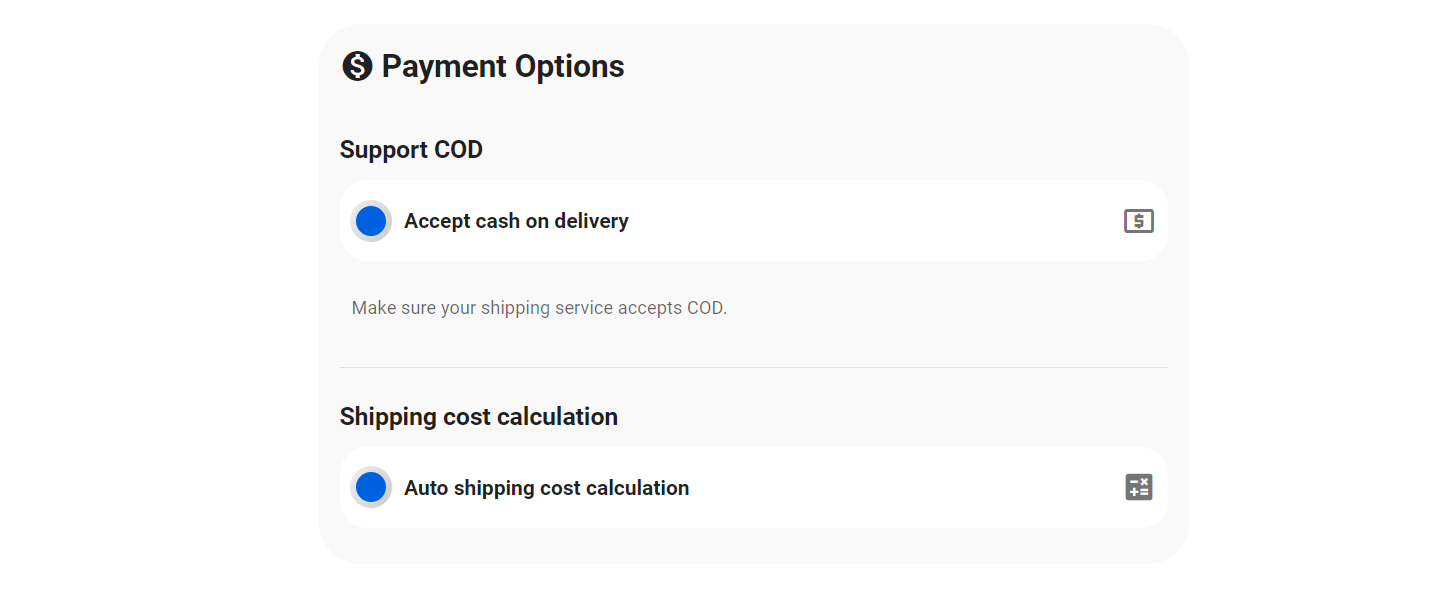
Stel vaste verzendkosten in
Bij het starten van je e-commerce is het een goed idee om een vaste verzendkosten in te stellen, ook al is het gratis. Dit maakt het eenvoudig voor jou om verzendkosten te beheren en maakt het ook eenvoudig voor klanten om de verzendkosten te begrijpen. Selldone biedt veel eenvoudige en geavanceerde opties voor het berekenen van verzendkosten, variërend van een vaste verzendkosten tot complexere afstand- en gewichtgebaseerde berekeningen. Je kunt de optie kiezen die het beste bij je behoeften past, en deze veranderen naarmate je bedrijf groeit.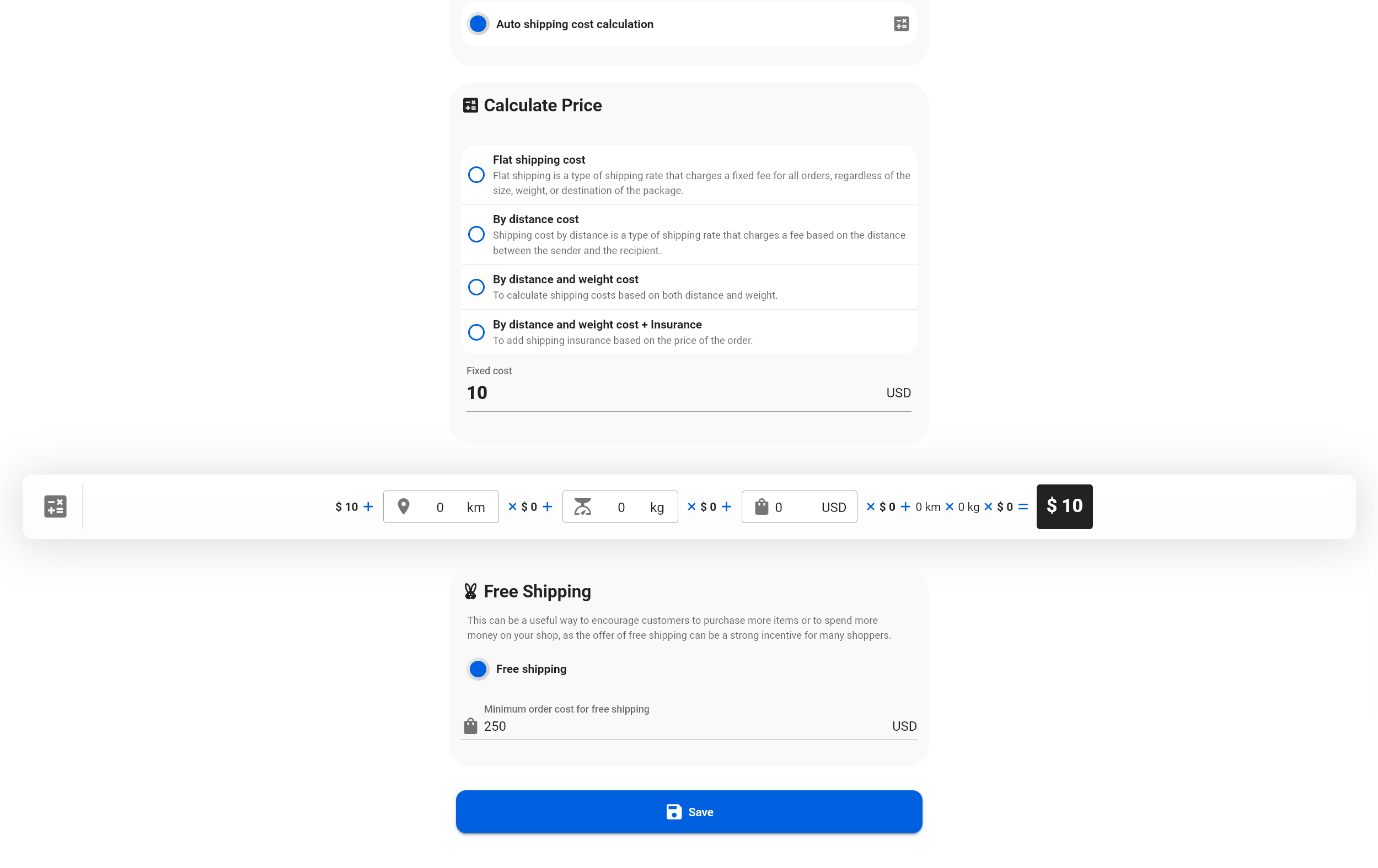
13. Boekhouding van de marktplaats en verkopers
Na de eerste transactie wordt er een virtuele portemonnee aangemaakt voor de verkoper in je Winkel > Marktplaats > Portemonnees. Dit omvat het plaatsen van een bestelling of een opwaardering door de eigenaar van de marktplaats. De virtuele portemonnee is een handig hulpmiddel om betalingen aan verkopers bij te houden, zodat ze het juiste bedrag voor hun producten en diensten ontvangen. De virtuele portemonnee zal toegankelijk zijn in het panel van de verkoper, waar ze hun transacties en saldo kunnen bekijken.⚡ BELANGRIJK: Houd altijd handmatig rekening om ervoor te zorgen dat alles correct is. Veel complexe situaties zoals het annuleren van bestellingen en terugbetalingen kunnen deze waarden ongeldig maken.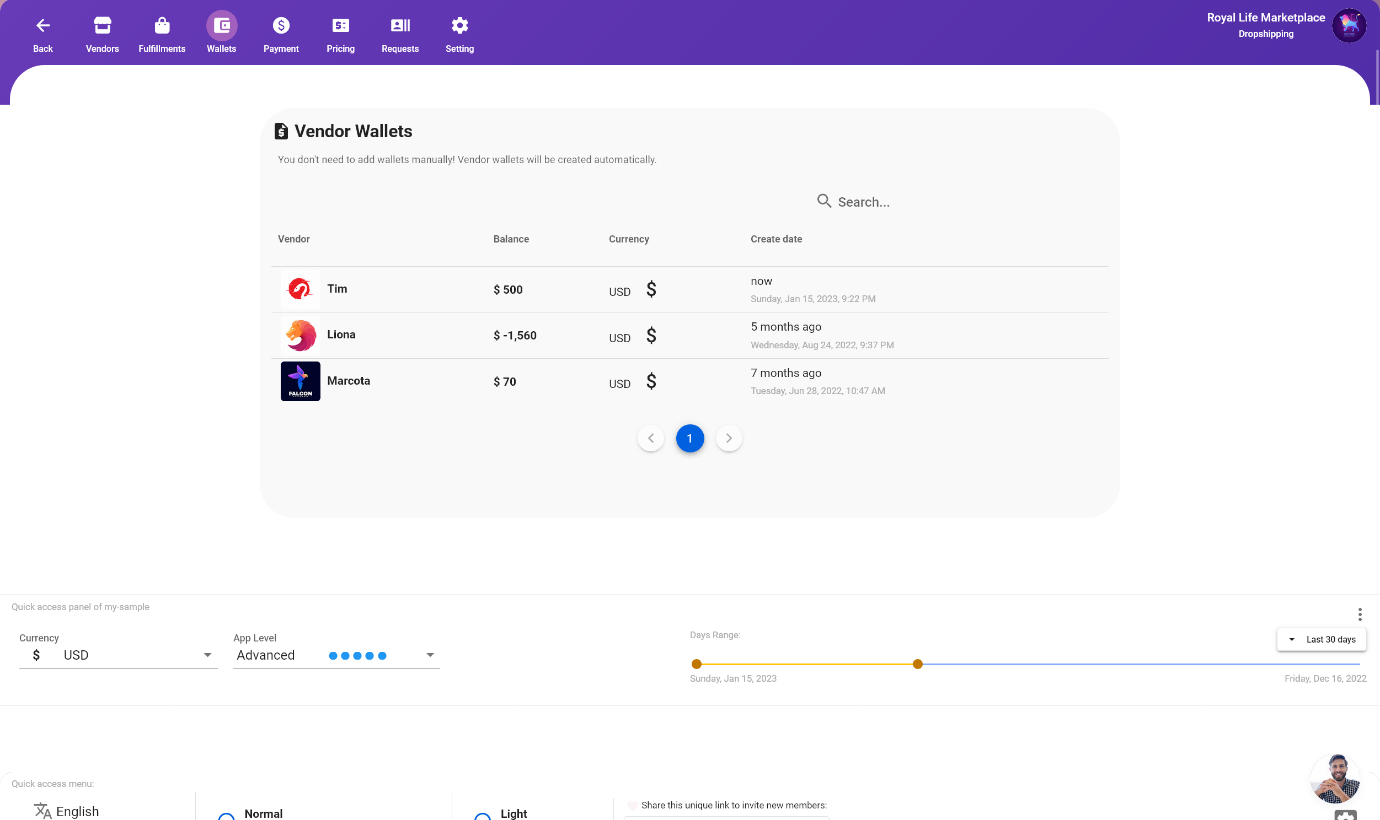
Stripe Connect voor marktplaatsen
Stripe Connect is een platform dat marktplaatsen in staat stelt om verbinding te maken met de Stripe-accounts van verkopers, waardoor een naadloze overdracht van middelen tussen de marktplaats en de verkopers mogelijk is. Als eigenaar van de marktplaats stelt Stripe Connect je in staat om betalingen te verwerken en de uitbetalingen aan verkopers te beheren via één verenigd platform.Met Stripe Connect kunnen verkopers hun Stripe-account verbinden met jouw marktplaats, waardoor je betalingen namens hen kunt verwerken en automatisch de middelen naar hun Stripe-account kunt overdragen. Dit elimineert de noodzaak voor verkopers om zelf hun betalingen en uitbetalingen te beheren, en stelt jou als eigenaar van de marktplaats in staat om meer controle te hebben over het financiële aspect van je marktplaats. Stripe Connect stelt marktplaats eigenaren ook in staat om een marktplaatscommissie op betalingen in te stellen, zodat je een percentage van elke transactie als vergoeding kunt behouden. Dit is een geweldige manier om de omzet te verhogen en winst te maken met je marktplaats.
14. Voeg betaling toe voor een verkoper - Houd alle in/out records bij
Na het betalen van een verkoper, is het aan te raden om de transactie handmatig vast te leggen in de Winkel > Marktplaats > Betaling tab. Dit kan gedaan worden door op de knop "REKEN AAN VERKOPER REKENING" te klikken. Dit stelt je in staat om bij te houden van de betalingen die aan verkopers zijn verricht, zodat alle transacties nauwkeurig en up-to-date zijn. Deze stap is belangrijk om een overzicht van de betalingen te hebben, en kan nuttig zijn voor boekhouding of belastingdoeleinden.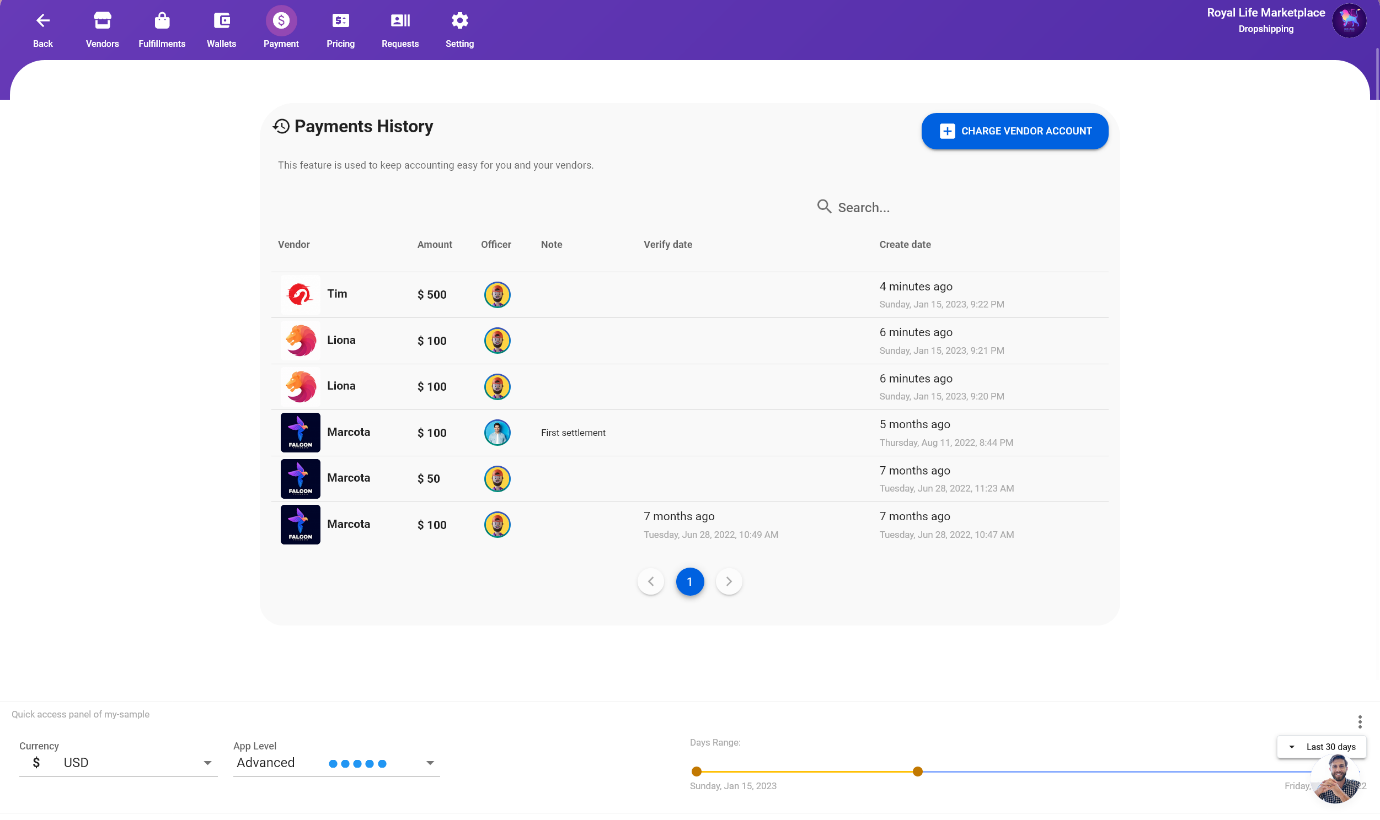
15. Marktplaatsinstellingen
Je kunt je marktplaatsinstellingen in Selldone aanpassen en configureren door naar de Winkel > Marktplaats > Instellingen sectie te navigeren. Deze sectie maakt het mogelijk om verschillende instellingen te wijzigen, zoals commissie, goedkeuringsproces voor verkopers, beheer van verkopersaccounts, en meer. Het is een one-stop locatie voor het beheren van alle instellingen en voorkeuren voor je marktplaats en geeft je volledige controle over hoe je marktplaats opereert.Schakel de marktplaats in/uit
Het uitschakelen van je marktplaats in Selldone schakelt bepaalde functionaliteiten uit, zoals de mogelijkheid voor verkopers om hun producten te verkopen, en voor klanten om items aan te schaffen. Als je je marktplaats echter volledig wilt afsluiten, moet je je winkel uitschakelen in de instellingen. Dit maakt je marktplaats ontoegankelijk voor zowel verkopers als klanten en voorkomt verdere transacties.Toegang van verkopers
Als beheerder heb je de mogelijkheid om het toegangsniveau van je verkopers tot het productdashboard in Selldone te controleren. Dit kan worden gedaan door de globale toegang instellingen voor je verkopers aan te passen. Met deze instellingen kun je specificeren of je verkopers wilt toestaan om hun eigen producten en categorieën aan het dashboard toe te voegen, of dat je deze toegang wilt beperken en alleen beheerders deze wijzigingen wilt laten aanbrengen. Dit stelt je in staat om meer controle te hebben over de producten en categorieën die op je marktplaats worden weergegeven en zorgt ervoor dat de inhoud in lijn is met je zakelijke doelstellingen.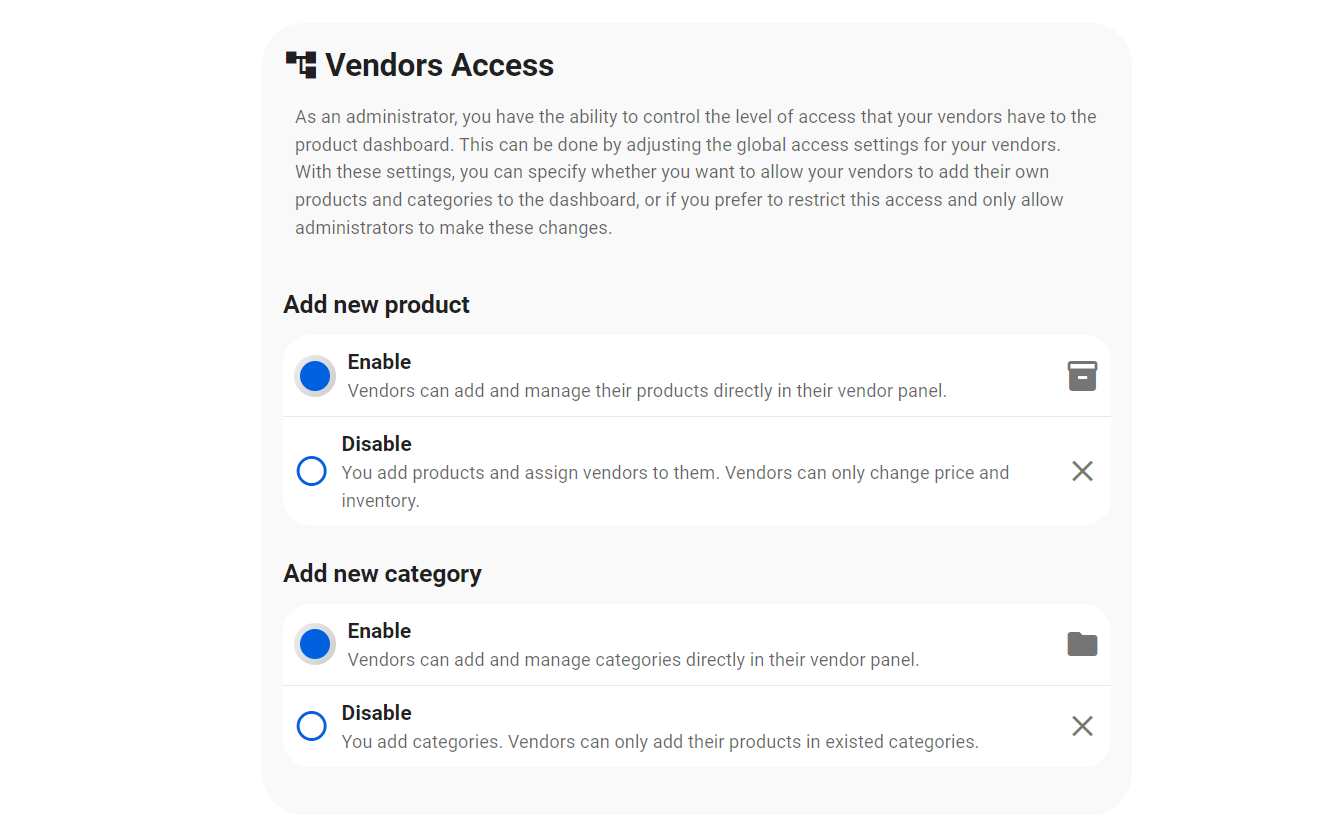
Verkoperspaneel
Je hebt de optie om in te stellen of elke gebruiker meerdere verkopers of slechts één verkoper in je marktplaats kan hebben. Dit kan worden ingesteld in de gebruikersbeheerinstellingen. Dit stelt je in staat om te controleren hoeveel verkopers elke gebruiker kan hebben en dus meer controle te krijgen over het aantal verkopers dat op je marktplaats verkoopt.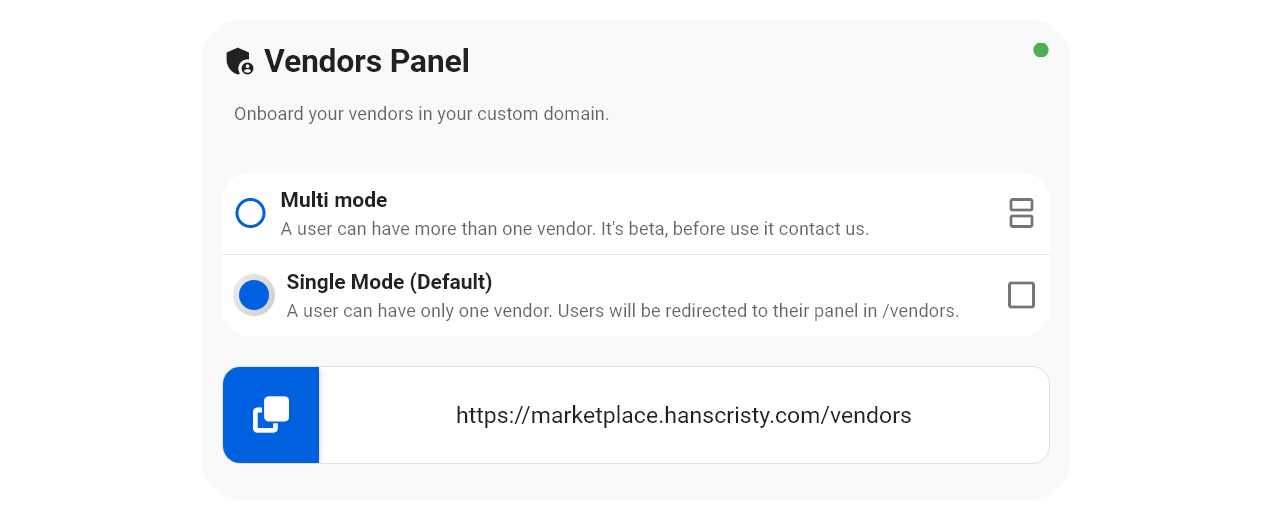
 Commentaar toevoegen
Maak uw bedrijf online door de beste nee-technische oplossing op de markt.
30-dagen geld terug garantie
Creëer uw e-commerce Begin nu - het is gratisZeg vaarwel tegen uw lage online verkooppercentage!
FAQ
Wat zijn de voordelen van het hebben van een Multi-Vendors Marketplace?
- Verhoogde productvariëteit voor klanten
- Meerdere inkomstenstromen voor de eigenaar van de marktplaats
- Eenvoudiger beheer van verkopers en betalingen
- Lagere overheadkosten voor verkopers
Hoe worden verkopers betaald op een Multi-Vendors Marketplace?
Verkopers kunnen betaald worden via verschillende betaalgateway-opties zoals PayPal of Stripe, of via een virtueel walletsysteem dat door de marktplaats is opgezet.
Wat zijn de belangrijkste uitdagingen bij het opzetten van een multi-vendor marktplaats?
- Beheer van de instroom van verkopers en producten
- Zorg dat verkopers zich houden aan de marktplaatsregels
- Beheren van uitbetalingen en commissies voor verkopers
- Bied ondersteuning aan verkopers en klanten
- Implementeer een robuust betaald en verzendsysteem
Wat zijn de belangrijkste overwegingen bij het kiezen van een platform voor mijn multi-vendor marktplaats?
- Schalingsvermogen
- Aanpassing
- Tools voor verkopersbeheer
- Integratie met betaal- en verzendproviders
- Kosten en prijsstructuur
Hoe kan ik hoogwaardige verkopers aantrekken en onboarden voor mijn marktplaats?
- Een gedetailleerde en duidelijke verkopersovereenkomst en onboardingproces creëren
- Ondersteuning en middelen bieden om verkopers te helpen slagen
- Een systeem implementeren voor verkopersbeoordelingen en -waarderingen
- Een sterk merk en reputatie voor de marktplaats creëren
- Netwerken, deelnemen aan beurzen en evenementen en contact opnemen met potentiële verkopers die complementaire producten of diensten verkopen
- Incentives bieden zoals lagere commissies of exclusieve promoties voor prestaties van hoge kwaliteit van verkopers
- Een referralprogramma creëren voor huidige verkopers om andere potentiële hoogwaardige verkopers aan te bevelen
Wat zijn enkele manieren om een geweldige klantbeleving op mijn multi-vendor marktplaats te waarborgen?
- Zorg voor duidelijke en gedetailleerde productinformatie, inclusief meerdere hoogwaardige afbeeldingen en nauwkeurige beschrijvingen
- Implementatie van een systeem voor klantenbeoordelingen en -waarderingen
- Uitstekende klantenservice en ondersteuning bieden
- Verzekeren dat verkopers voldoen aan hoge kwaliteitsnormen voor hun producten en diensten
- Een naadloze en gebruiksvriendelijke checkout-procedure bieden
- Een verscheidenheid aan verzend- en betaalopties bieden
- Een probleemloze retour- en terugbetalingsbeleid aanbieden
- Regelmatig feedback van klanten verzamelen en gebruiken om de marktplaatservaring te verbeteren
Wat zijn enkele veelvoorkomende rode vlaggen om op te letten bij het screenen van verkopers?
- Een gebrek aan duidelijke contactinformatie of een geschiedenis van veranderingen in contactinformatie
- Ongebruikelijk lage prijzen of onrealistische winstpercentages
- Slechte kwaliteit productafbeeldingen of beschrijvingen
- Slechte klantenbeoordelingen of -waarderingen
- Verzoeken om betalingen buiten het gevestigde marktplaatsplatform
Hoe kan ik de identiteit van een verkoper verifiëren?
- Verzoek en verificatie van door de overheid uitgegeven identificatie
- Verificatie van bedrijfsregistratie en belastinginformatie
- Controleren op een fysiek winkel- of bedrijfsadres
- Referenties vragen of contact opnemen met voormalige klanten
Hoe kan ik mijn marktplaats en klanten beschermen tegen fraude?
- Implementatie van fraude-detectie en preventie-tools
- Monitoring van verdachte activiteiten op de marktplaats
- Regelmatig beoordelen en bijwerken van verkopersinformatie
- Werken met de wetshandhaving of juridische experts als fraude wordt vermoed
Wat moet ik doen als ik vermoed dat een verkoper fraude pleegt?
- Onmiddellijk het account van de verkoper uitschakelen
- Klanten informeren over mogelijke fraude
- De activiteiten van de verkoper onderzoeken en bewijs verzamelen
- Contact opnemen met de juiste autoriteiten en juridische experts indien nodig