

Stel Facebook Pixel in met Volledige Evenementen voor Ecommerce Zonder Plugin [Uitgebreide Handleiding]
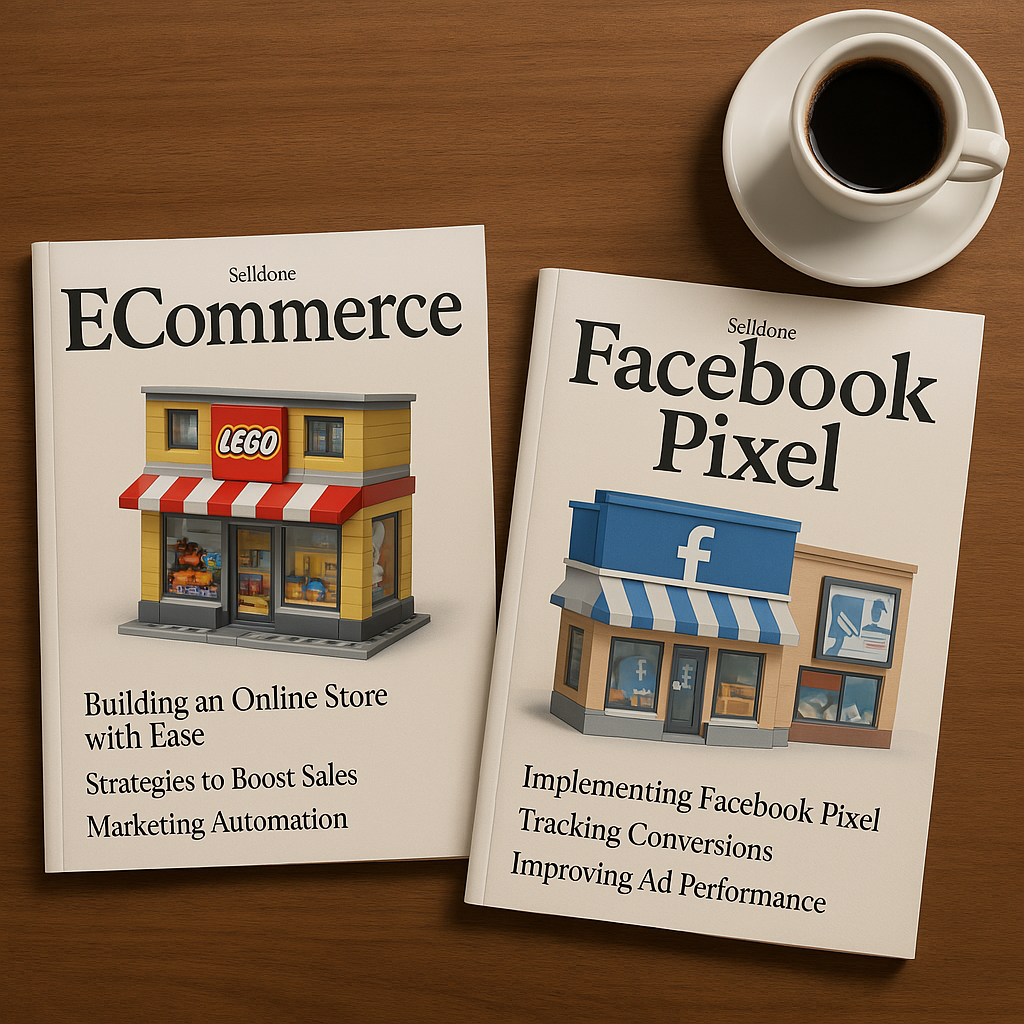
Introductie tot Facebook Pixel en de Voordelen
Wat is Facebook Pixel?Facebook Pixel is een stukje JavaScript code dat je toevoegt aan je website. Het helpt je om je advertentiecampagnes te meten, te optimaliseren en doelgroepen op te bouwen door de acties te volgen die bezoekers op je website ondernemen. Deze gegevens zijn van onschatbare waarde voor:
- Conversiemeting: Begrijp welke acties (zoals aankopen of aanmeldingen) voortkomen uit je advertenties.
- Remarketing: Bereik opnieuw bezoekers die interesse hebben getoond in je producten.
- Doelgroepopbouw: Creëer aangepaste doelgroepen op basis van het gedrag op de website.
- Advertenties optimaliseren: Pas je advertentietactieken aan om de meest waardevolle segmenten van je doelgroep te bereiken.
Stap 1: Maak een Facebook Pixel aan
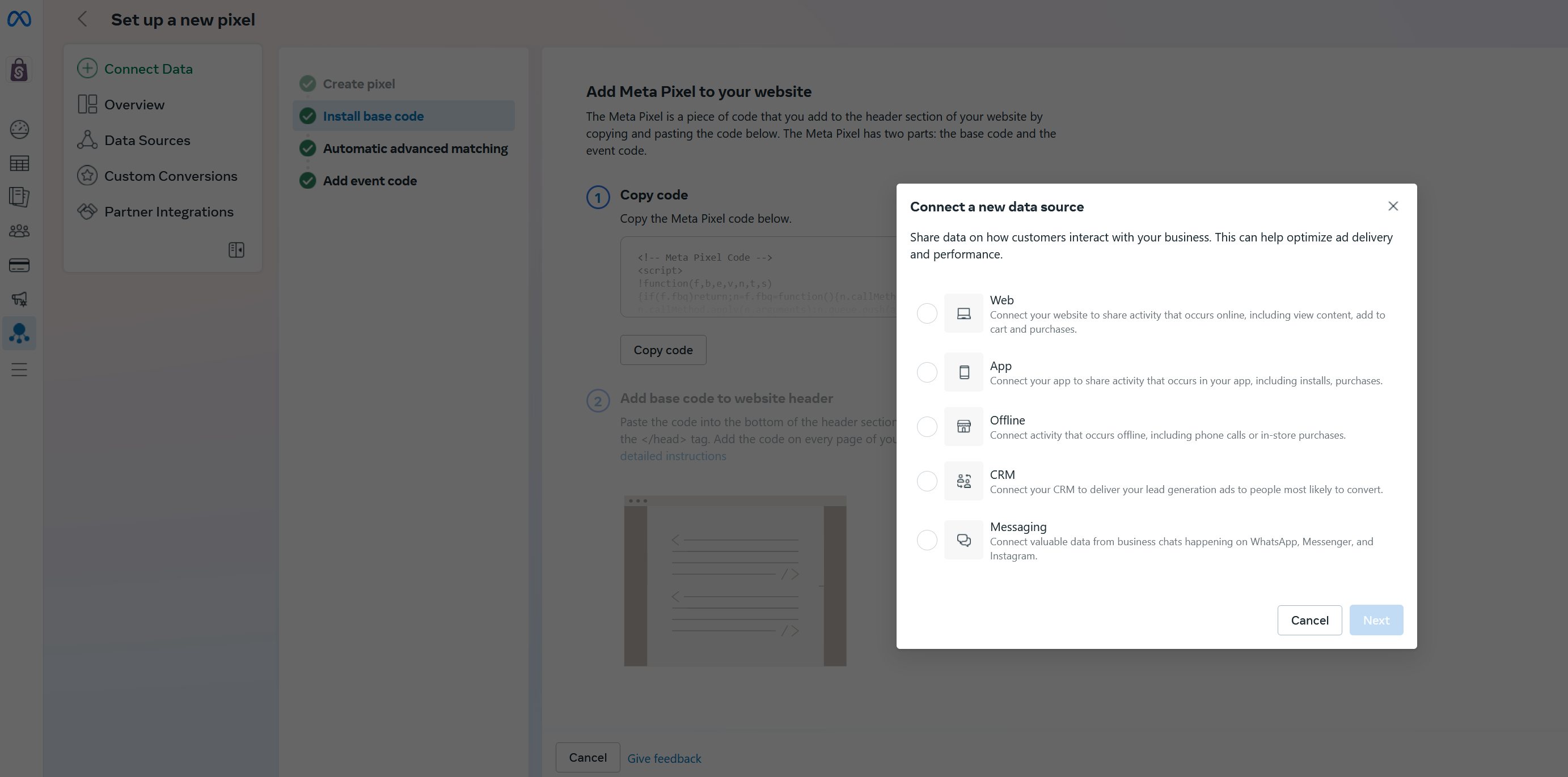
Toegang tot het Facebook Pixel Paneel:- Ga naar het nieuwe Facebook Pixel paneel op Facebook Pixel Aanmaken.
- Klik op de knop Gegevens Verbinden.
- Selecteer “Web” als je gegevensbron.
Stap 2: Voeg de Pixel toe aan je Website
Nadat je jouw Pixel hebt aangemaakt, moet je deze integreren met je website. Er zijn twee primaire opties beschikbaar:Optie 1: Kopieer “Dataset ID”
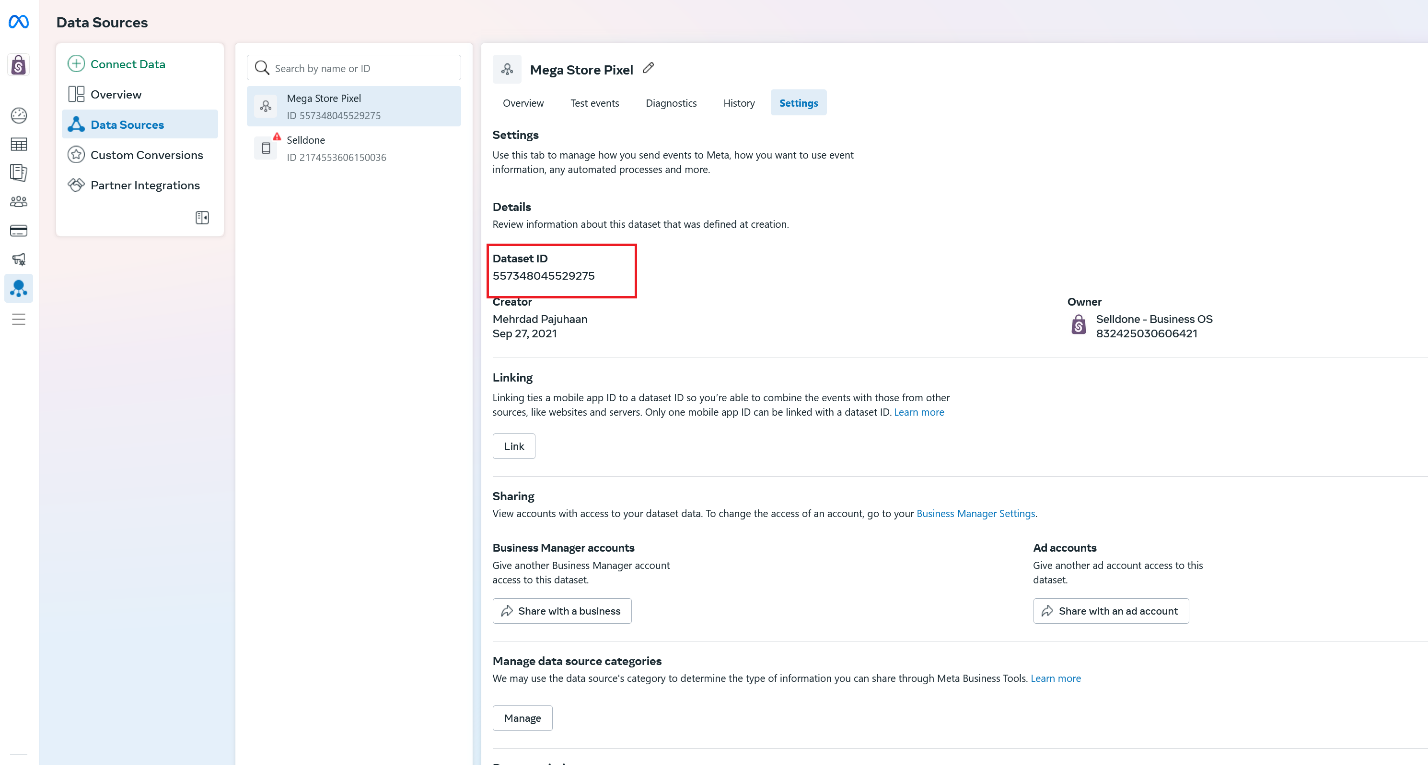
Vind de Dataset ID:- Ga naar Facebook Evenementenbeheerder > Gegevenbronnen > Instellingen.
- Kopieer het Dataset ID dat wordt verstrekt.
- Log in op je Selldone Shop Dashboard.
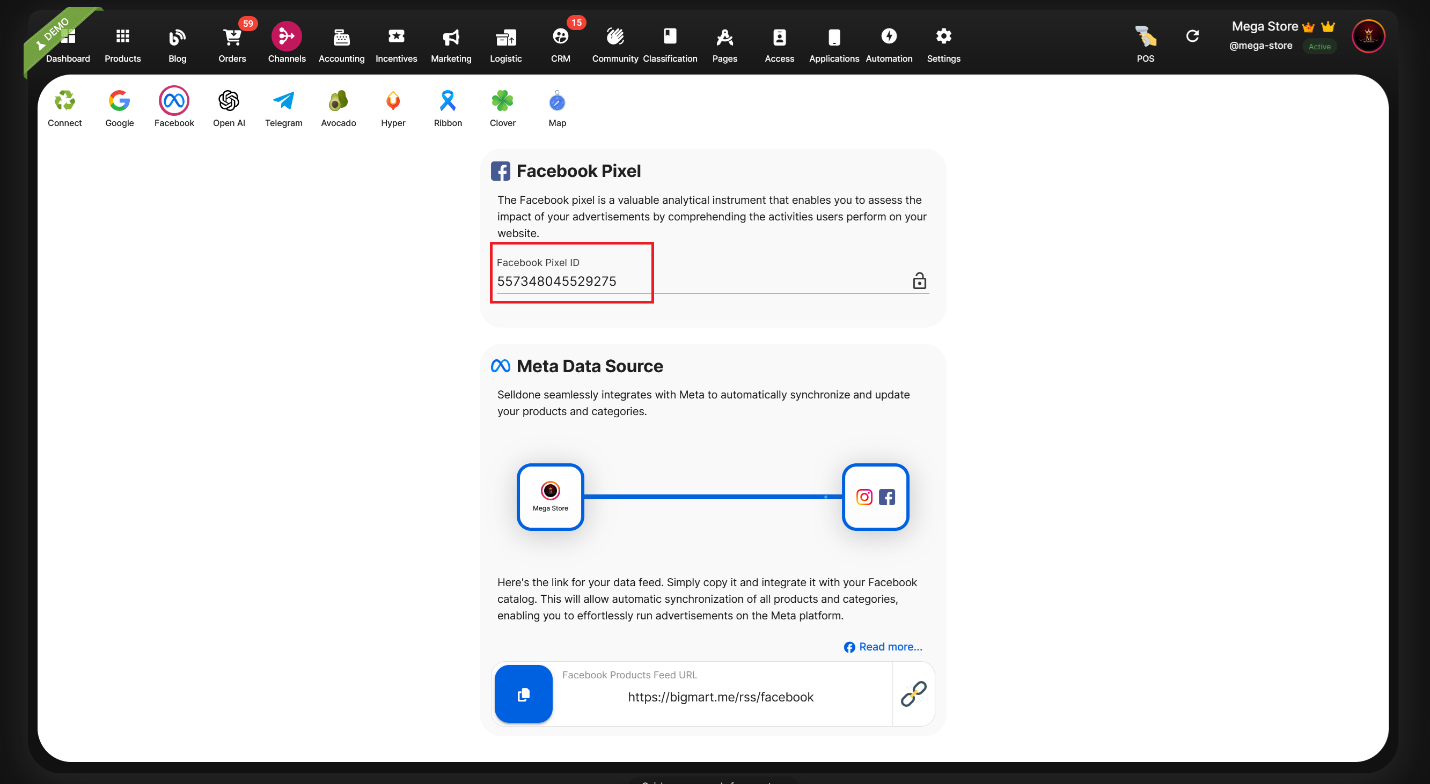
- Ga naar Kanalen > Facebook.
- Plak het Dataset ID in het Pixel ID-veld en klik op Opslaan.
Optie 2: Plak Ruwe HTML Code of Gebruik Cloudflare Zaraz
- Ruwe HTML Code Integratie: Je kunt ook de ruwe HTML code die door Facebook wordt verstrekt direct in de header van je website plakken.
- Gebruik Cloudflare Zaraz: Overweeg Cloudflare Zaraz te gebruiken voor een alternatief. Deze tool helpt niet alleen bij het instellen van je Pixel maar verbetert ook de server-side tracking. Raadpleeg voor gedetailleerde instructies deze handleiding: Hoe Je Je Ecommerce-prestaties Meet met Cloudflare-Zaraz (En Waarom We Server-Side Analytics Gebruiken)
Stap 3: Voltooi de Pixel Installatie
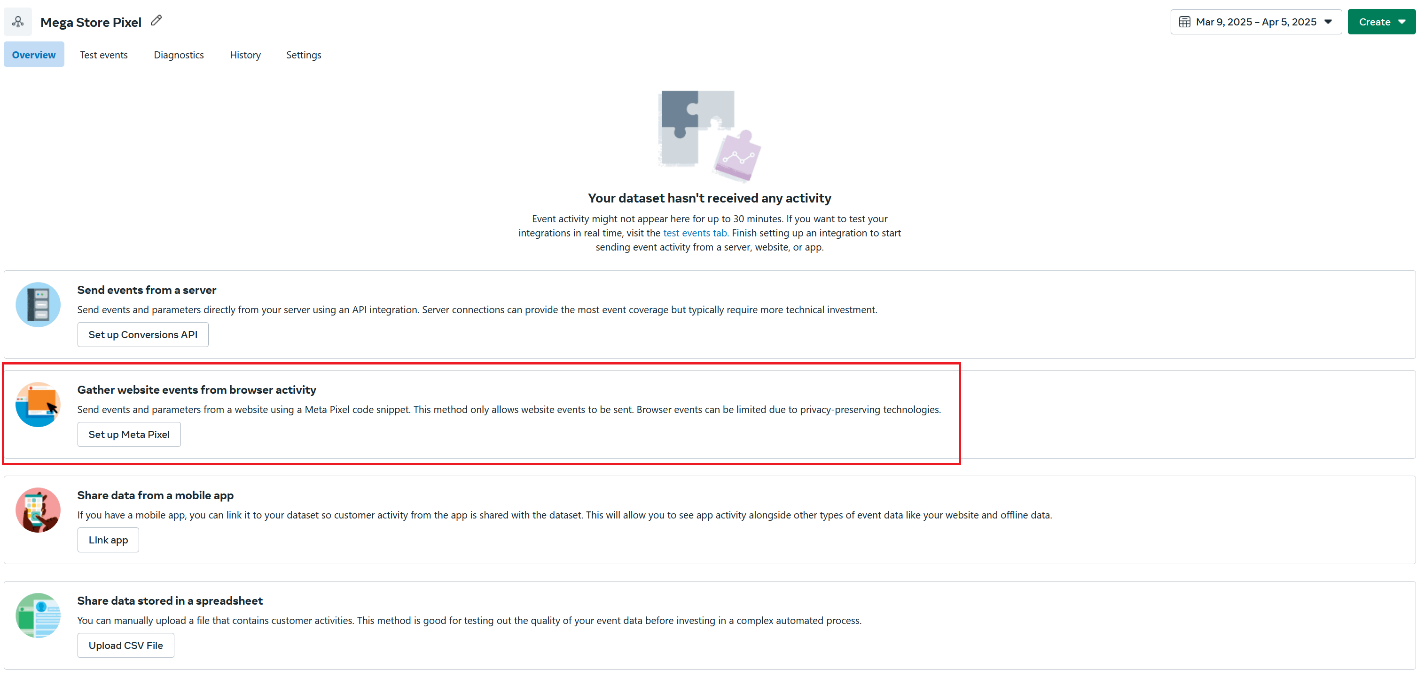
Verzamel Websitegebeurtenissen vanuit Browseractiviteit
Methode:Gebruik de optie “Verzamel websitegebeurtenissen vanuit browseractiviteit”. Met deze methode worden gebeurtenissen vanuit de browser van de klant verzonden in plaats van de server, waarmee wordt geholpen te voldoen aan privacyregels.
De meeste browsers blokkeren standaard evenementen van Facebook. Om dit te omzeilen, kun je Cloudflare Zaraz gebruiken om evenementen server-side te verzamelen en te verzenden terwijl je ook cookie toestemming en privacybeleid beheert. Meer details zijn te vinden in de Zaraz-handleiding: Cloudflare Zaraz voor Ecommerce Tracking
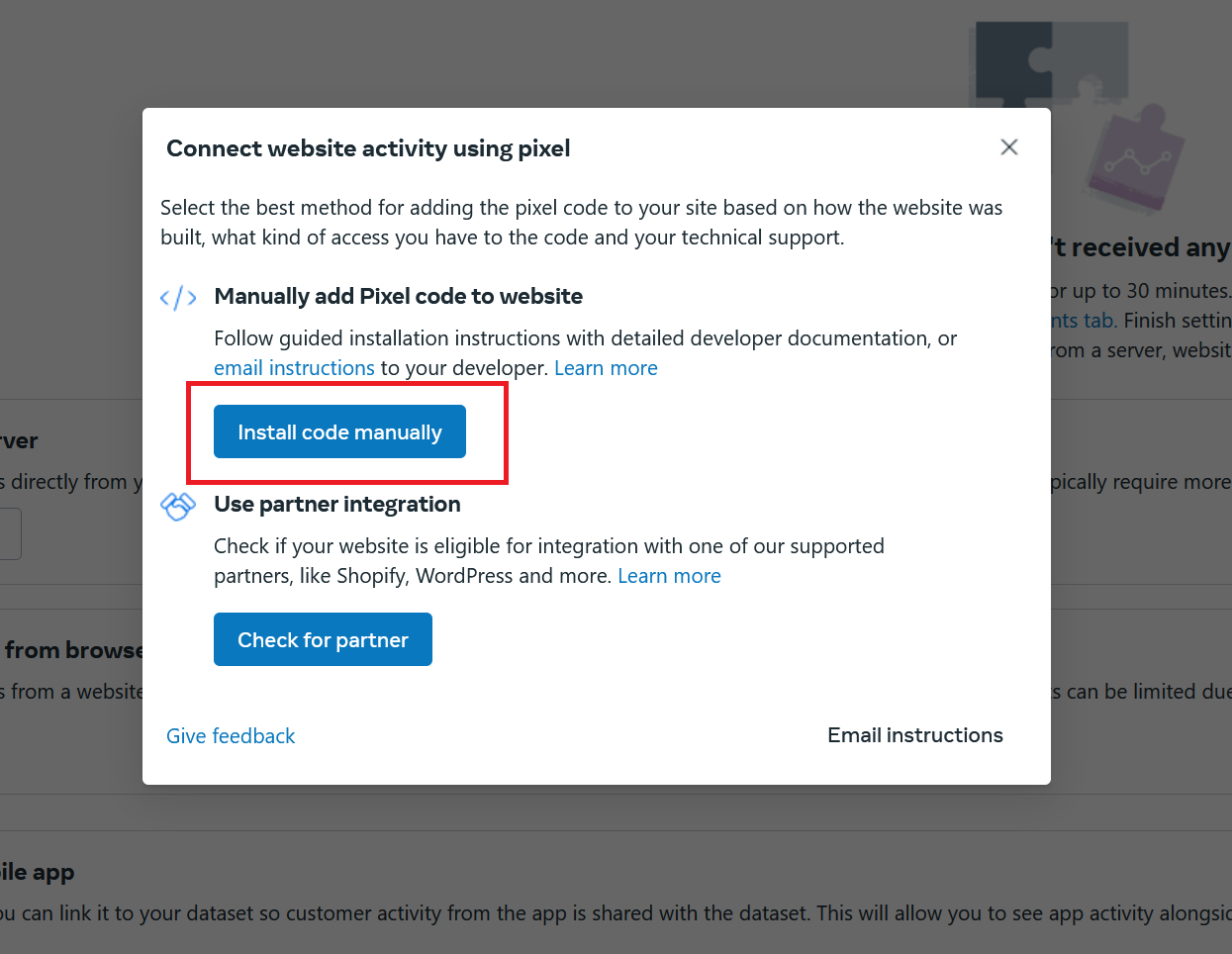
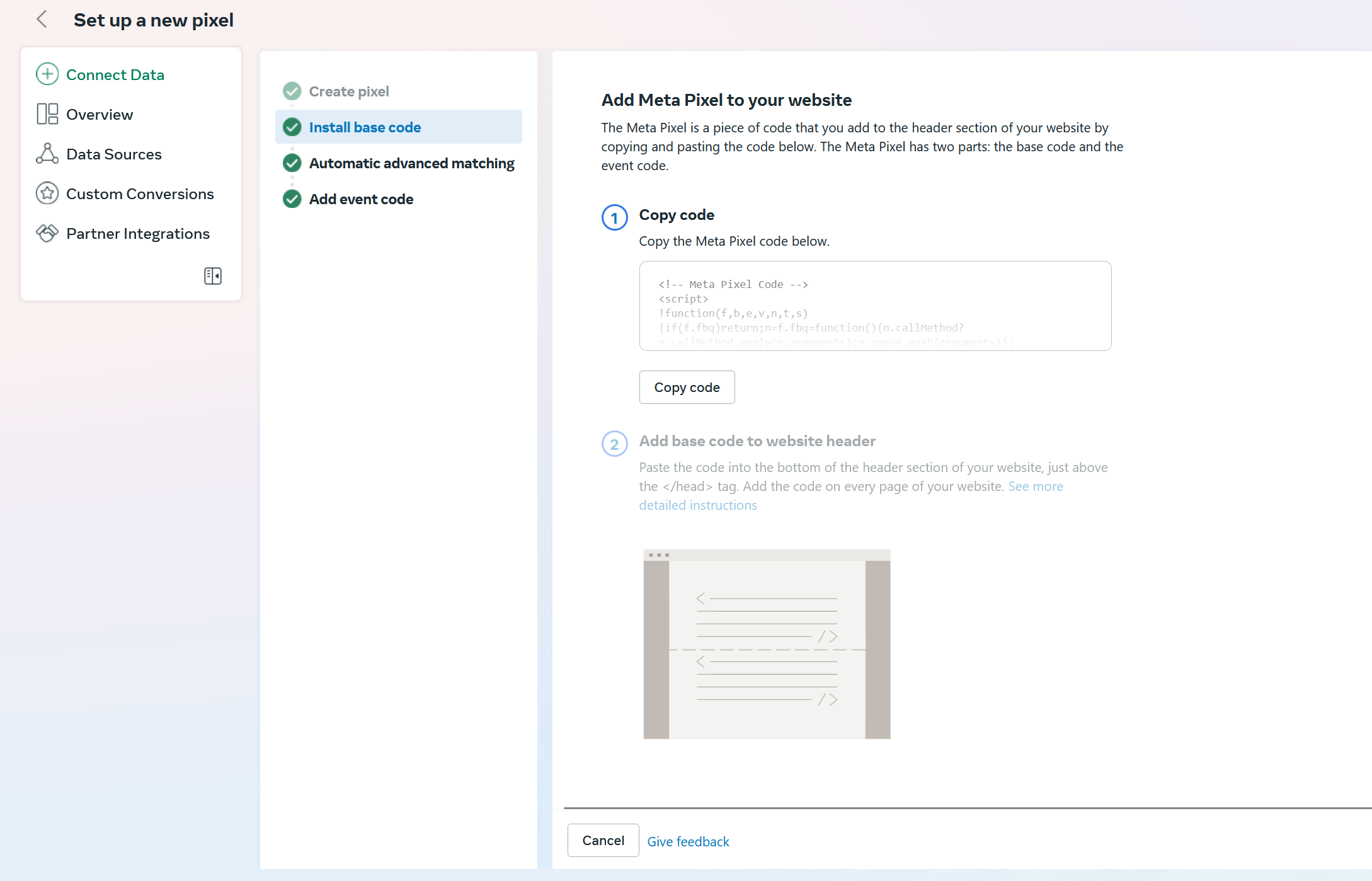
Stel Pixel in | Installeer Basiscodes
Installatie:Je ontvangt een HTML-codefragment om in de header van je website te plaatsen.
Opmerking: Als je je Pixel ID al hebt ingesteld in je Selldone Shop, hoef je deze basiscodes niet toe te voegen. Wil je dit echter handmatig installeren, raadpleeg dan de gedetailleerde instructies in de Zaraz-handleiding.
Stel Pixel in | Automatisch Geavanceerd Matchen
Geavanceerd Matchen:Deze functie stelt je in staat klantgegevens (zoals e-mailadressen of telefoonnummers) te gebruiken die al aan je bedrijf zijn verstrekt. Facebook hash deze gegevens en matcht deze met zijn gebruikers, wat conversietoekenning en remarketingmogelijkheden verbetert.
Configuratie:
Selecteer de informatie die je wilt verzamelen. Deze gegevens worden niet standaard verzonden om de privacy te beschermen—schakel alleen in wat nodig is voor je tracking en marketing behoeften.
Stel Pixel in | Voeg Gebeurteniscode toe
- Gebeurtenisregistratie: Meestal hoef je geen aangepaste gebeurteniscode toe te voegen, omdat Selldone Shop standaard en professionele ecommerce-gebeurtenissen vooraf definieert. Wil je dat toch, dan kun je handmatig je paginadressen invoeren, elementen selecteren en nieuwe gebeurtenissen definiëren.
- Vooraf Gedefinieerde Gebeurtenissen: Deze zijn automatisch ingesteld in Selldone Shop:
|
Evenement Naam |
Beschrijving |
|
ViewContent |
Iemand bekeek een product op je website. Meet productklikken en productdetailweergaven. |
|
AddToCart |
Iemand voegde een product toe aan zijn winkelwagen op je website. |
|
Purchase |
Iemand kocht een product op je website. |
Extra Vooraf Gedefinieerde Gebeurtenissen door Selldone:
- ♾ ProductImpressions: Meet productvertoningen door de productlijstdetails te verzenden.
- ♾ RemoveFromCart: Meet de verwijdering van een product uit het winkelwagentje.
- ♾ ViewCart: Vertegenwoordigt Stap 1 in het afrekenproces.
- ♾ InitiateCheckout: Vertegenwoordigt Stap 2 van het afrekenproces.
- ♾ AddPaymentInfo: Vertegenwoordigt Stap 3 van het afrekenproces.
Foutopsporing en Testen van je Facebook Pixel
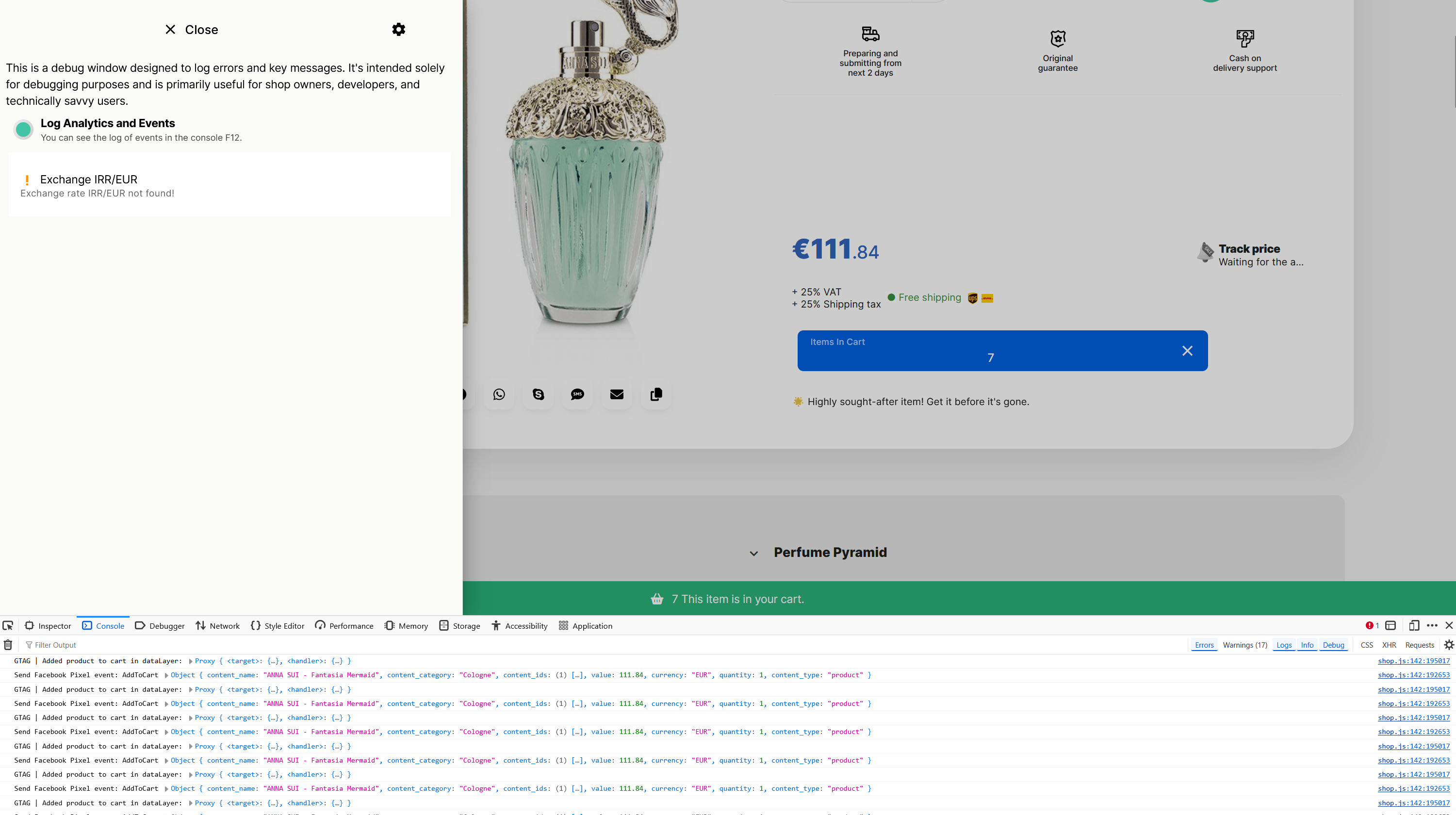
Debug Evenementen in je Live Winkel
Inschakelen Debug Modus:- Druk op je website op Ctrl + D om het debugmenu naar voren te halen.
- Selecteer “Log Analytics en Gebeurtenissen”.
- Druk op F12 om de ontwikkelaarsconsole van je browser te openen.
- Navigeer naar een productpagina en klik op Toevoegen aan Winkelwagen.
Je zou logboeken moeten zien voor zowel GTAG als Facebook Pixel evenementen.
Test Facebook Evenementen
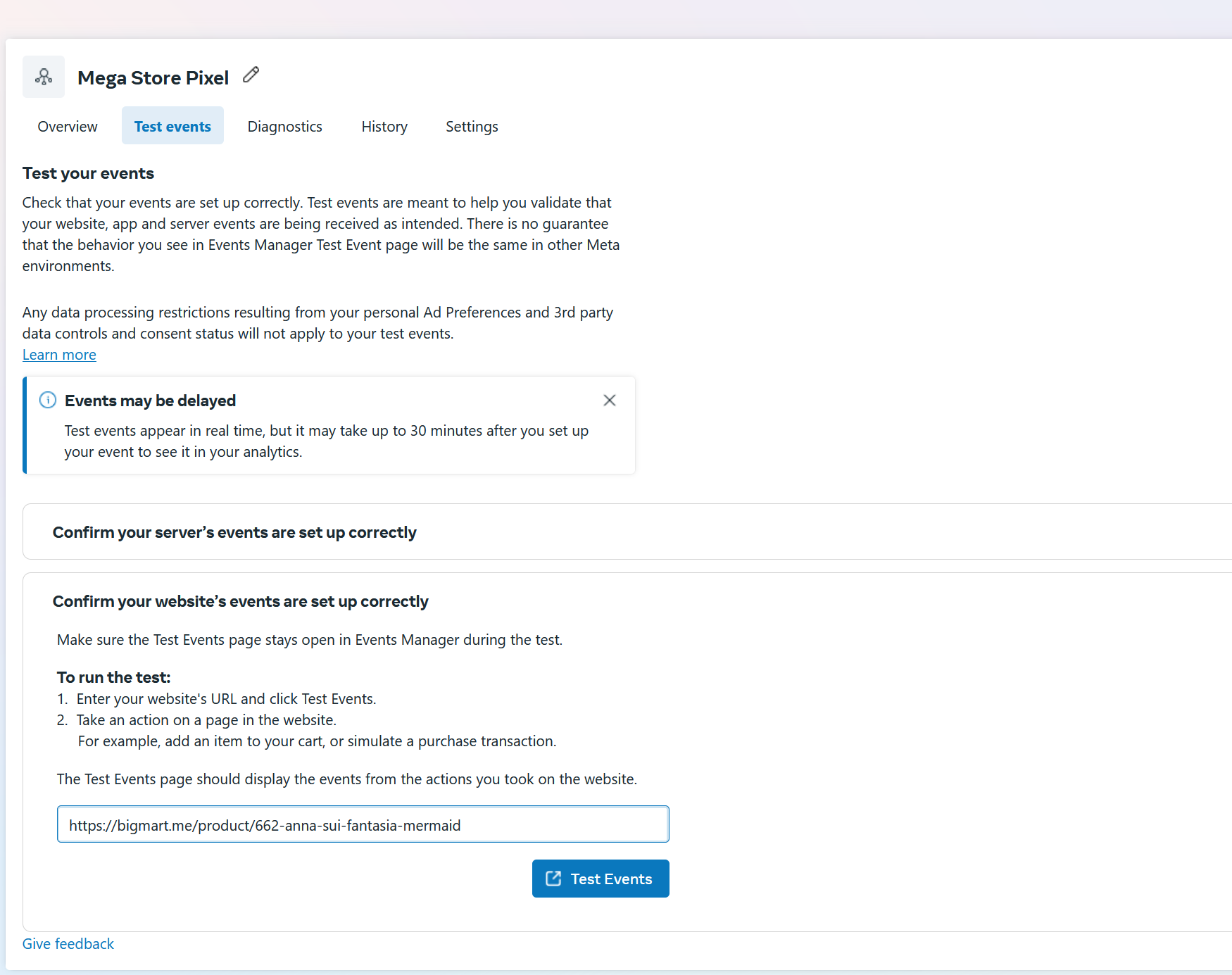
- Testopstelling: Ga naar Facebook > Gegevenbronnen > Test Evenementen tab.
- Verificatie: Klik op “Bevestig dat de evenementen van je website correct zijn ingesteld” om evenementregistratie te testen en verifiëren.
Veelvoorkomende Problemen en Probleemoplossing
Evenementen Worden Niet Verzonden
- Mogelijke Oorzaken:
- Browser of plugin-gebaseerde blokkering van Facebook tracking scripts.
- Facebook die de scriptload op je site afwijst.
- Oplossing:
Witte lijst je domein om ervoor te zorgen dat Facebook Pixel correct kan laden.

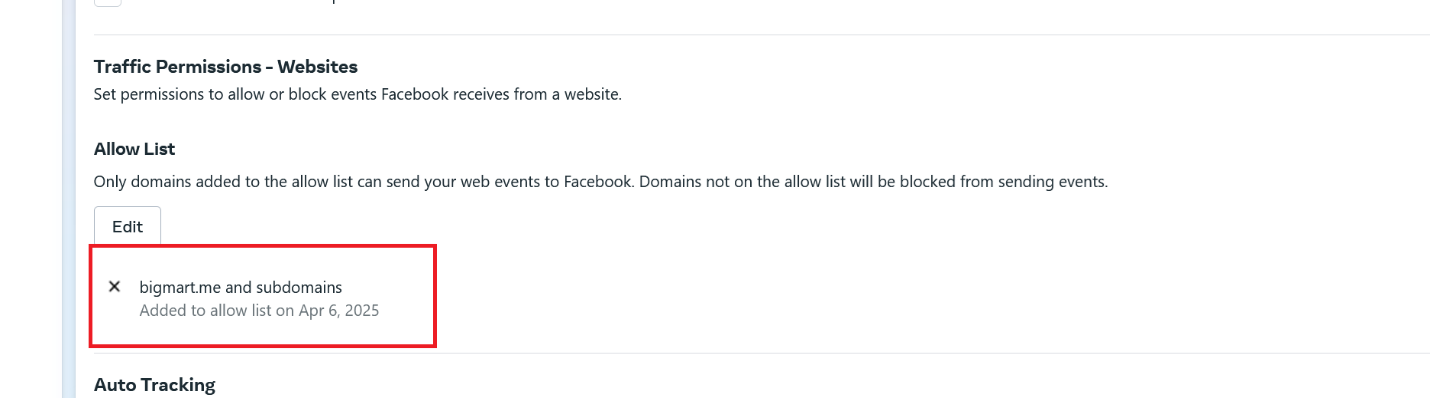
Je Domein Witte Lijsten in Facebook
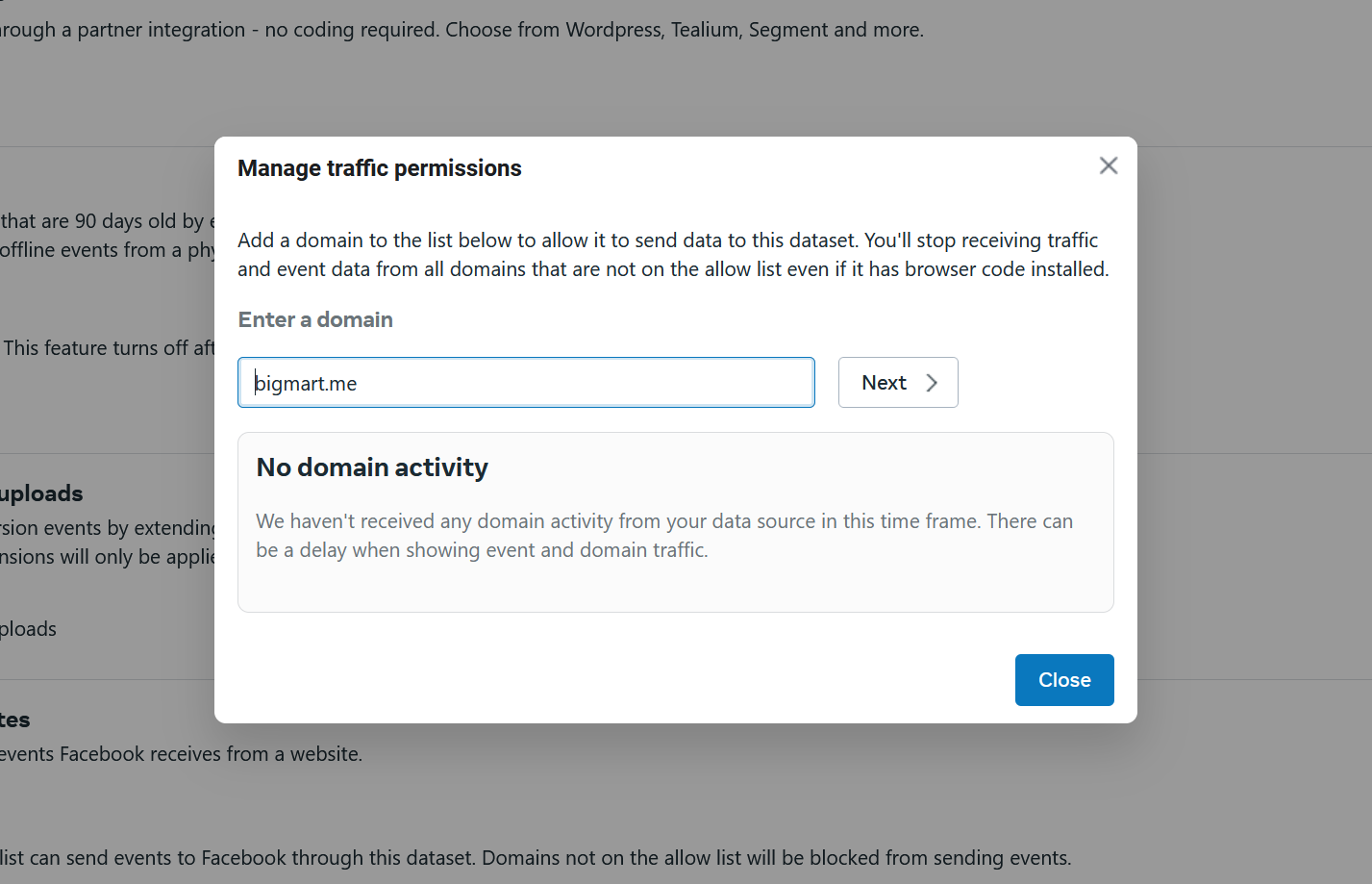
Toegang tot Domeininstellingen:- Ga naar de Facebook Evenementenbeheerder: Facebook Evenementenbeheerder.
- Navigeer naar Gegevenbronnen > Instellingen.
- Scroll naar beneden naar “Verkeersmachtigingen – Websites”.
- Klik op Maak een Toegestane Lijst.
- Nadat het is voltooid, verschijnt je domein in de toegestane lijst.
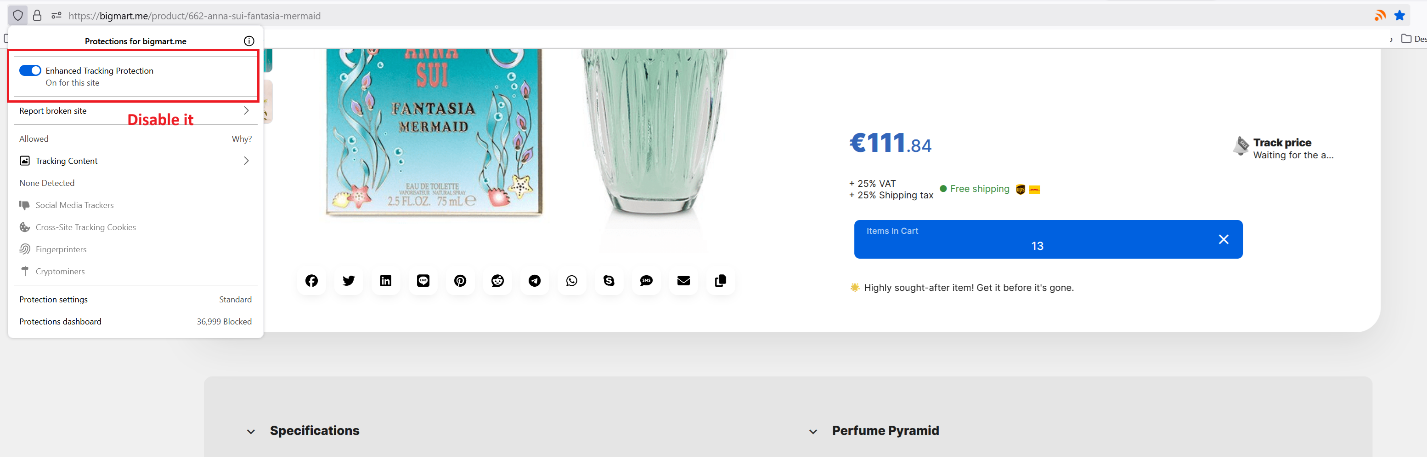
Zorg ervoor dat je eventuele tracking blockers uitschakelt (bijv. Firefox’s trackingbescherming) die kunnen voorkomen dat het script wordt uitgevoerd.
Overwegingen per Browser
Problemen met het Laden van Scripts:
Als het Facebook-script niet laadt, moet je mogelijk browserinstellingen aanpassen of een andere browser proberen. Aanbeveling:Gebruik Chrome voor het testen van de Facebook Pixel-instelling, omdat dit minder problemen heeft met scriptblokkering.
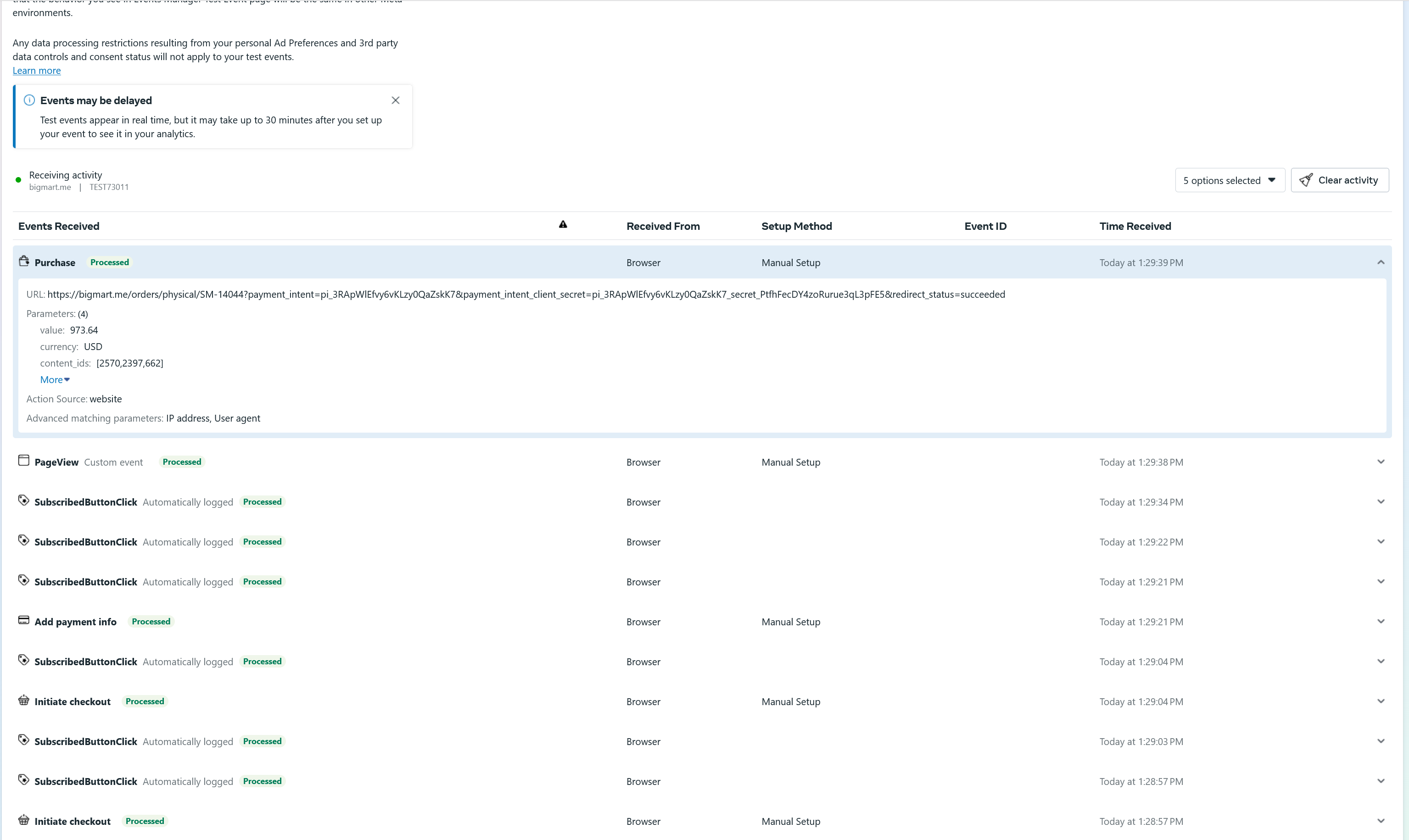
Zoals aangetoond, worden de gebeurtenissen succesvol naar Facebook verzonden wanneer de Pixel correct is ingesteld:
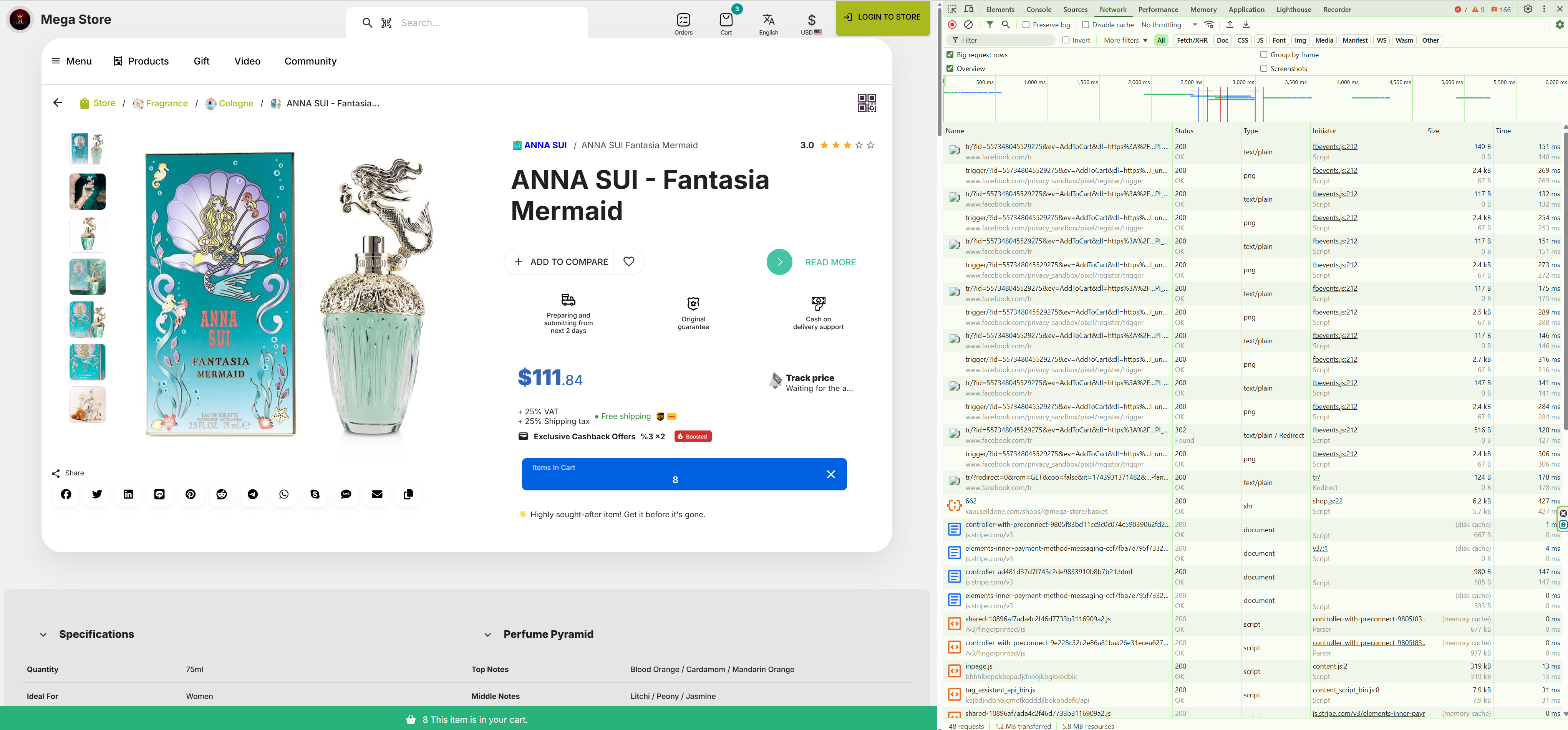
Je Facebook-dashboard geeft de ontvangen gebeurtenissen weer als alles correct functioneert.
Klaar Om Facebook-advertenties te Plaatsen
Het instellen van Facebook Pixel met volledige evenementregistratie is cruciaal voor elk ecommerce bedrijf dat gebruikmaakt van de advertentieplatformen van Meta. Deze gids behandelde alles, van het aanmaken van de Pixel en het toevoegen aan je website, tot het configureren van geavanceerd matchen en het oplossen van veelvoorkomende problemen. Door deze stappen te volgen, kun je zorgen voor een nauwkeurige gegevensverzameling en verbeterde advertentieprestaties, wat uiteindelijk helpt om je klanten beter te begrijpen en meer conversies te realiseren.Vergeet niet dat het naleven van privacyregels bij het verzamelen van waardevolle gegevens van cruciaal belang is—pas je instellingen aan op basis van je bedrijfsbehoeften en gebruikersconcentratievereisten. Veel succes met het tracken!
 Commentaar toevoegen
Maak uw bedrijf online door de beste nee-technische oplossing op de markt.
30-dagen geld terug garantie
Creëer uw e-commerce Begin nu - het is gratisZeg vaarwel tegen uw lage online verkooppercentage!
FAQ
Wat is het verschil tussen client-side en server-side Facebook Pixel tracking?
Client-side tracking verzamelt gegevens direct vanuit de browser van een gebruiker met behulp van JavaScript, terwijl server-side tracking gegevens van je server naar Facebook stuurt. Server-side tracking (bijvoorbeeld met Cloudflare Zaraz) is betrouwbaarder omdat het niet geblokkeerd wordt door browsers of adblockers, maar vereist meer technische opzet.
Waarom worden sommige Facebook Pixel evenementen niet weergegeven in mijn dashboard?
Dit kan gebeuren door adblockers, privacy-instellingen van de browser (zoals Firefox's Enhanced Tracking Protection) of een verkeerde Pixel-installatie. Zorg ervoor dat je domein is vrijgegeven in Facebook Evenementenbeheerder, schakel browser blockers uit voor tests en controleer of evenementen worden gelogd in je console (druk op F12).
Kan ik Facebook Pixel gebruiken zonder de volledige code handmatig te installeren?
Ja! Als je platforms zoals Selldone gebruikt, hoef je alleen je Pixel ID in het dashboard te plakken. Het platform regelt de rest, inclusief geavanceerde ecommerce gebeurtenisregistratie.
Hoe weet ik of Facebook Pixel goed werkt op mijn website?
Gebruik de "Test Evenementen"-functie in Facebook Evenementenbeheerder. Druk ook op je website op Ctrl + D om debug-modus in te schakelen en gebruik F12 om gebeurtenislogs in de console te bekijken. Je zou Pixel-evenementen moeten zien afvuren zoals ViewContent, AddToCart of Purchase.
Verzamelt Facebook Pixel persoonlijke informatie?
Standaard kan Facebook Pixel gehashte identificatoren zoals e-mail of telefoon verzamelen voor geavanceerd matchen, maar alleen als je dat expliciet inschakelt. Alle gegevens worden gehashed voordat ze worden verzonden. Zorg ervoor dat je privacybeleid gebruikers hierover informeert en dat je voldoet aan de AVG en andere regelgeving.
Kan ik meerdere Facebook Pixels op één website installeren?
Ja, maar het moet voorzichtig worden behandeld. Als je de Pixel codes handmatig toevoegt, zorg dan dat ze elk een unieke ID hebben en niet conflicteren. Selldone ondersteunt momenteel één hoofd Pixel per shop. Als je meerdere Pixels nodig hebt (bijvoorbeeld voor verschillende campagnes), heb je mogelijk een aangepaste opzet nodig.
Waarom zegt Facebook "Nog geen activiteiten" hoewel ik de Pixel heb geïnstalleerd?
Dit bericht verschijnt meestal wanneer er geen geldige gebeurtenissen zijn gedetecteerd. Het kan zijn door:
- Browser die het script blokkeert.
- Verkeerde Pixel ID.
- Pagina cache die Pixel code uitvoering overslaat.
Probeer de site te testen met een incognito venster of een andere browser en bevestig gebeurtenislogs in de ontwikkelaarsconsole.
Moet ik toestemming krijgen voordat ik gebruikers met Facebook Pixel volg?
Ja, als je gebruikers in regio's met privacyregels richt (zoals de EU). Je moet een cookie toestemming banner tonen en de Pixel pas activeren na goedkeuring van de gebruiker. Tools zoals Cloudflare Zaraz helpen dit dynamisch en legaal beheren.
Hoe kan ik aangepaste evenementen met Facebook Pixel volgen?
In Selldone zijn de meeste evenementen voor ecommerce vooraf geconfigureerd. Echter, je kunt aangepaste evenementen definiëren met behulp van de Facebook Pixel Helper of door HTML-elementen aan te passen en fbq('trackCustom', 'EventName') in je script aan te roepen. Gebruik met voorzichtigheid en juiste validatie.