Naarmate je bedrijf groeit, kan het beheren van betalingen aan leveranciers en het beheren van je financiën uitdagend worden. Maar maak je geen zorgen - Selldone maakt het eenvoudiger. Zodra je het Bedrijfsmodel van je winkel instelt op Marketplace in Shop Dashboard > Instellingen > Bedrijfsmodel, krijg je krachtige opties voor het uitbetalen van leveranciers. Ten eerste, in tegenstelling tot andere platforms, verzamelt Selldone je niet je omzet of beperkt hoe je betalingen aan leveranciers kunt uitvoeren. Je hebt twee hoofdopties:
Automatische betalingen aan leveranciers: Klantbetalingen automatisch splitsen en direct naar leveranciers sturen (bijvoorbeeld via Stripe Connect).
Handmatige betalingen aan leveranciers: Zelf betalingen aan leveranciers doen, bijvoorbeeld via Stripe Connect of een eenvoudige bankoverschrijving.
Automatische Betalingen aan Leveranciers
In de automatische modus moet je gekozen betaalmethode geavanceerde uitbetalingsopties ondersteunen. Stripe ondersteunt dit volledig, dus je moet de Stripe Betaalmethode toevoegen en de Stripe Connect functie inschakelen. (Zie details hieronder.)
Flow of payments and vendor payouts in your marketplace.
Hoe betalingen in een multi-leverancier marktplaats werken
Klant betaalt voor een bestelling: Wanneer een klant een aankoop voltooit, gaat het geld naar je Stripe-account (of andere betaalmethode die je gebruikt).
Bestelling en Vervullingen: Een hoofdorder wordt aangemaakt in je marktplaats (zichtbaar in je Bestellingen-tab). Voor elk product van een leverancier in die bestelling wordt een aparte vervulling aangemaakt. Leveranciers kunnen deze zien in hun Leverancier Panel > Leveranciers tab.
Leverancier Portemonnee Creditering: Selldone creëert een virtuele portemonnee voor elke leverancier (de eerste keer dat dit nodig is) en crediteert hun deel van de betaling in die portemonnee. Dit is voor boekhoudkundige doeleinden - er verplaatst nog geen echt geld.
Stripe Connect Overdracht: Als Stripe Connect is ingeschakeld en de leverancier hun Stripe-account heeft verbonden met jouw Stripe Connect, dan maakt Selldone automatisch de overdracht van het aandeel van de leverancier naar hun Stripe-account. Zo niet, dan houdt het gewoon het boekhoudkundige record bij.
Handmatige Betalingen indien Nodig: Als een leverancier niet is verbonden met Stripe, kun je later handmatig geld overmaken via Stripe Connect of een bankoverschrijving. Handmatige betalingen houden in dat je het geld buiten Selldone om verstuurt en vervolgens registreert voor nauwkeurige boekhouding.
Een Voorbeeld van een Automatische Betaling
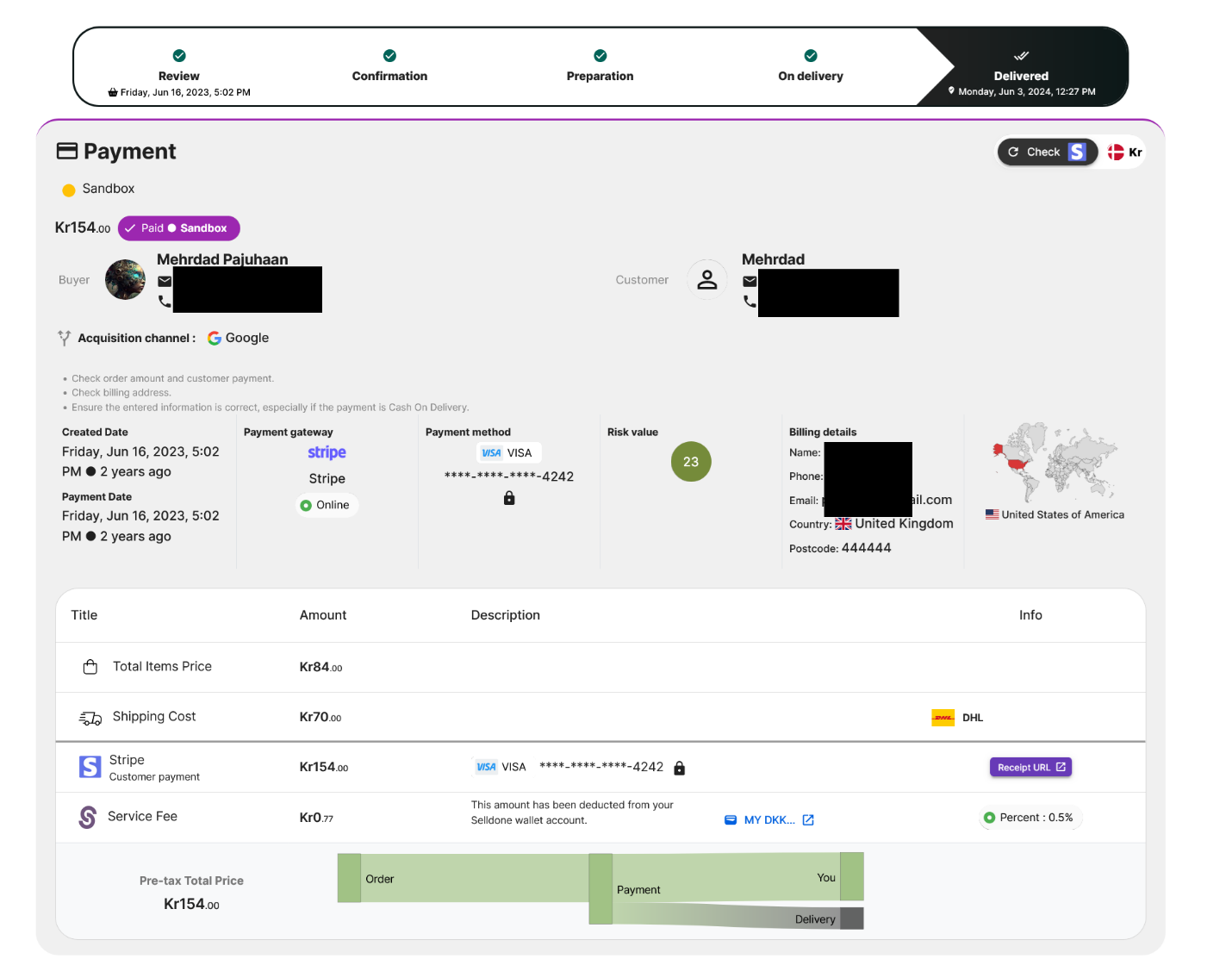
Bestelling Betaald via Stripe:
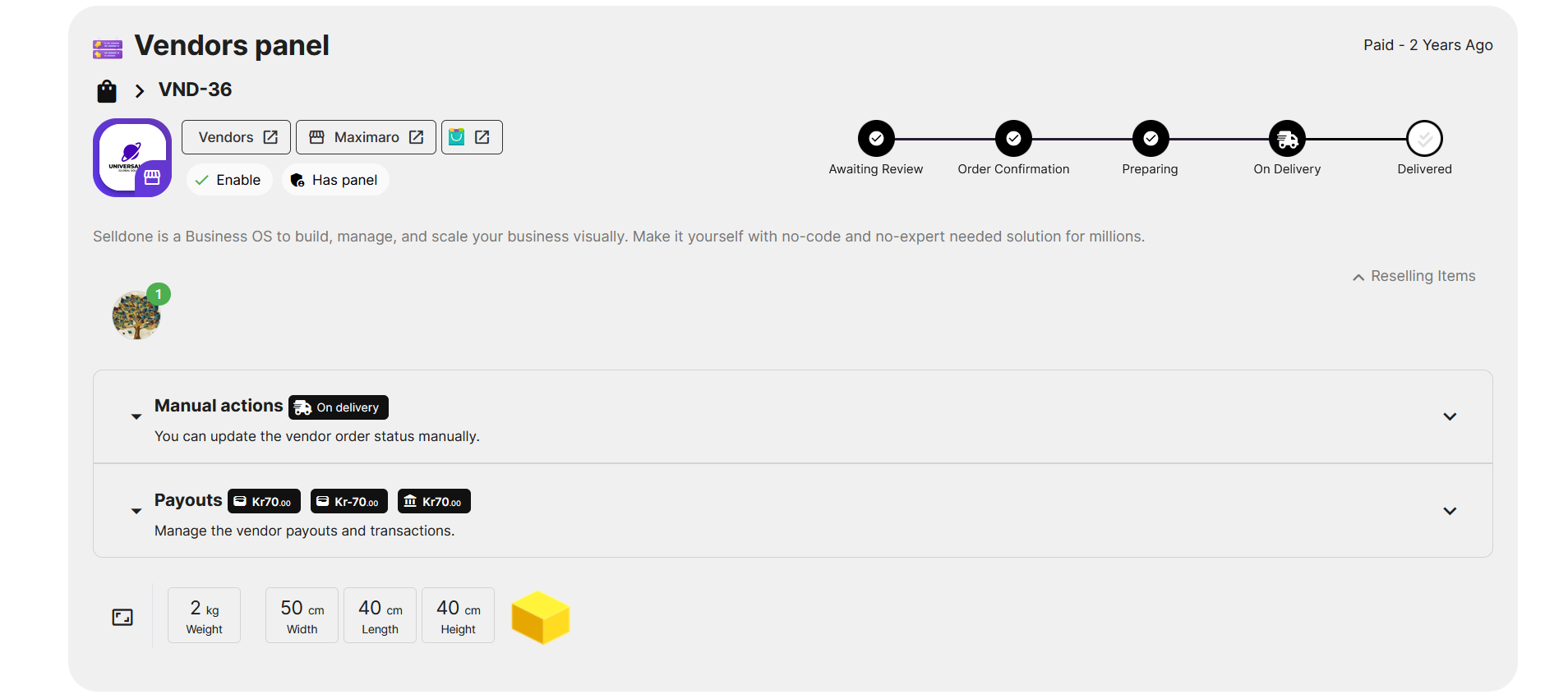
Payment details of a received order in your marketplace.
Vervulling Creëren: Selldone creëert vervulling voor de leverancier.
A fulfillment detail in the order page.
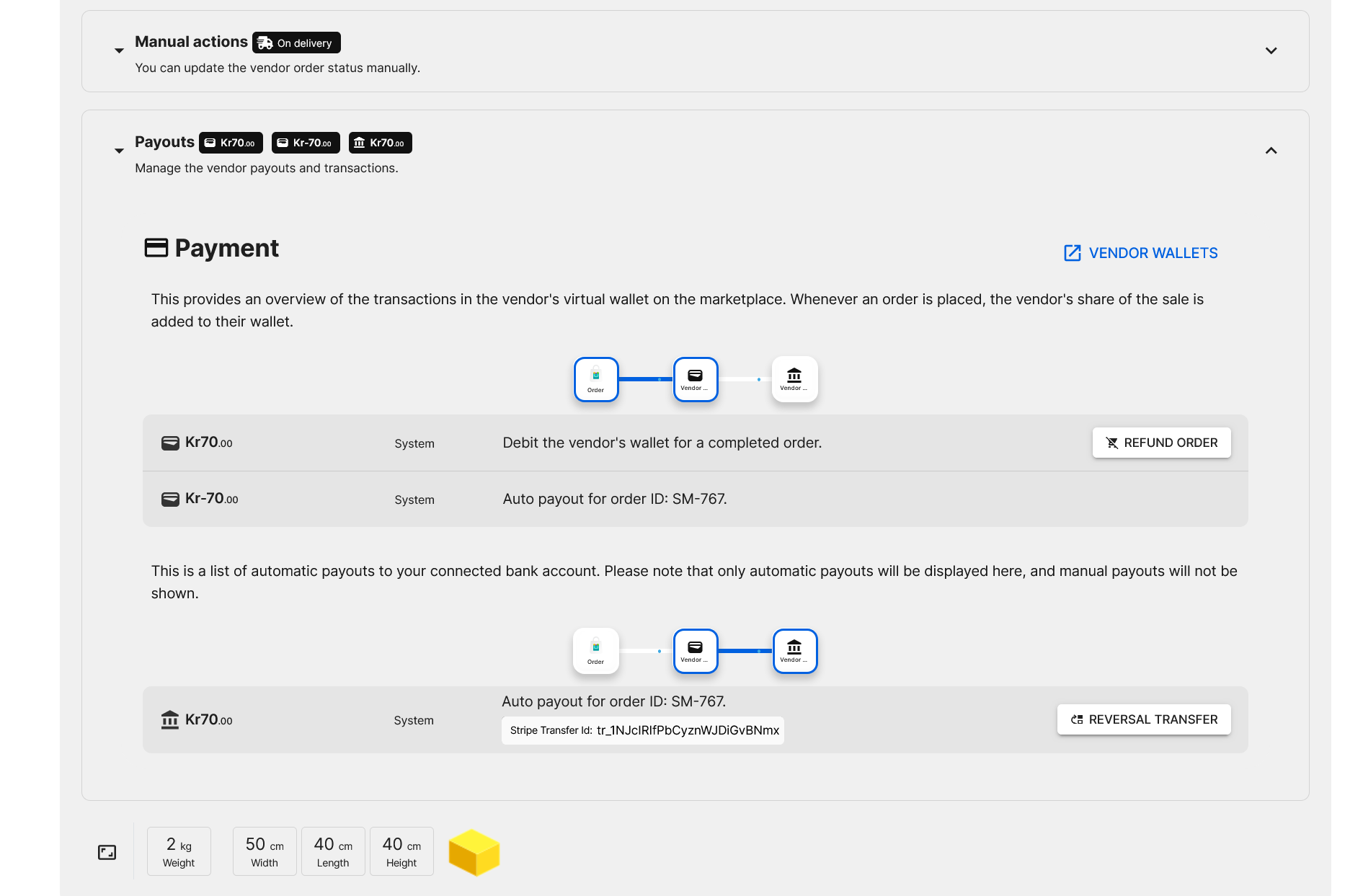
Selldone rekent vervolgens het virtuele portemonnee van de leverancier aan met +70DKK (bijvoorbeeld), wat de verdiensten van de leverancier voor die bestelling vertegenwoordigt. Omdat de leverancier hun Stripe-account eerder heeft verbonden, maakt Selldone automatisch 70DKK over van jouw Stripe-account naar het Stripe-account van de leverancier. Je ziet een -70DKK uitbetalingsrecord, dat laat zien dat de middelen hun virtuele portemonnee verlaten (boekhouding) en naar hun Stripe-account verschuiven (echt geld).
Payout details in the fulfillment section of a vendor on the order page.
Wat als sommige artikelen worden geannuleerd?
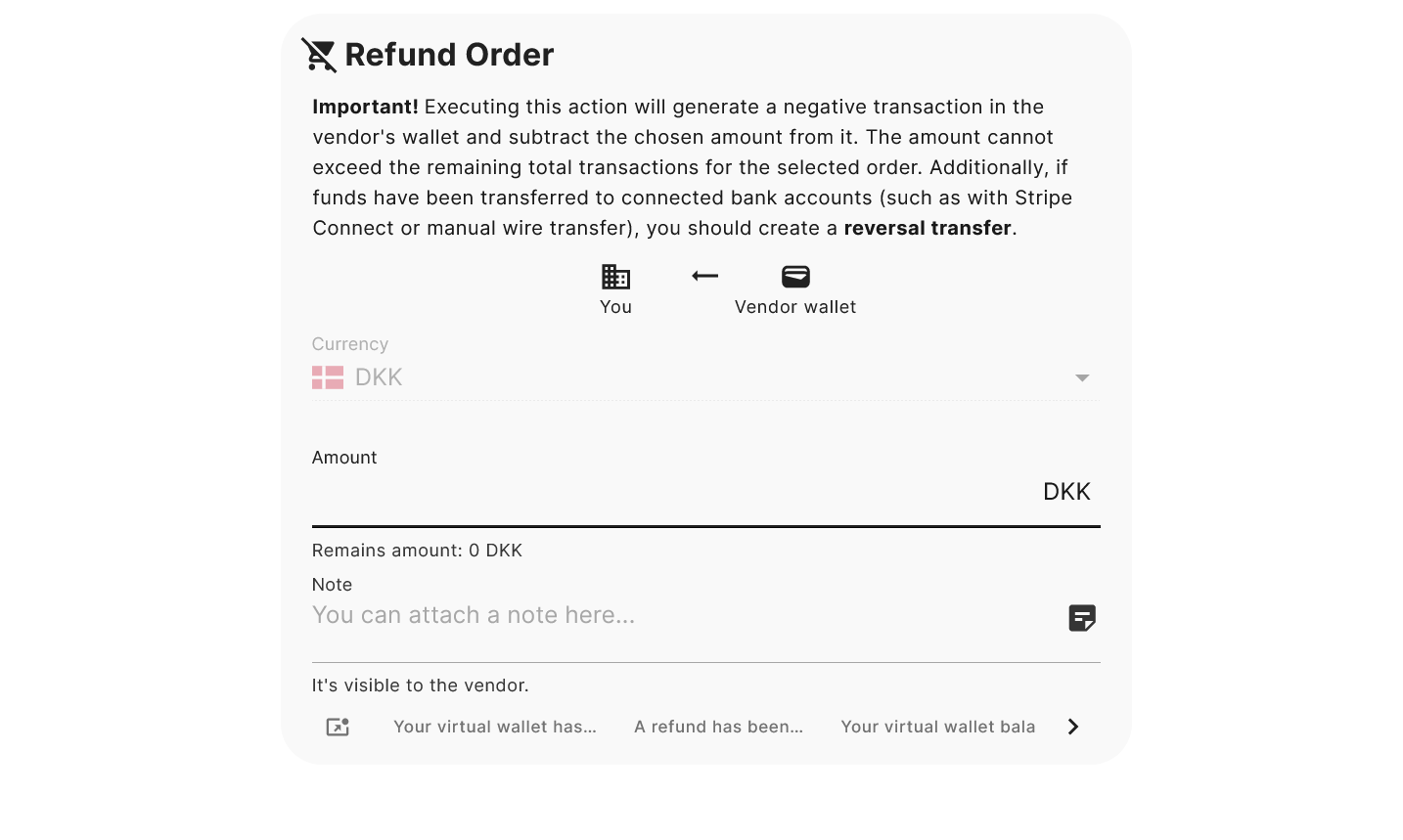
Als artikelen worden geannuleerd, moet je eerst “Order Restitueren” in het Uitbetalingen-gedeelte van de bestelling. (Deze knop is te zien in de vorige afbeelding.) Deze restitutie werkt alleen op het virtuele portemonnee-niveau - er verplaatst nog geen echt geld. Het is puur voor boekhoudkundige doeleinden.
Refund partial or full fulfillment – records an accounting withdrawal from the vendor's virtual wallet.
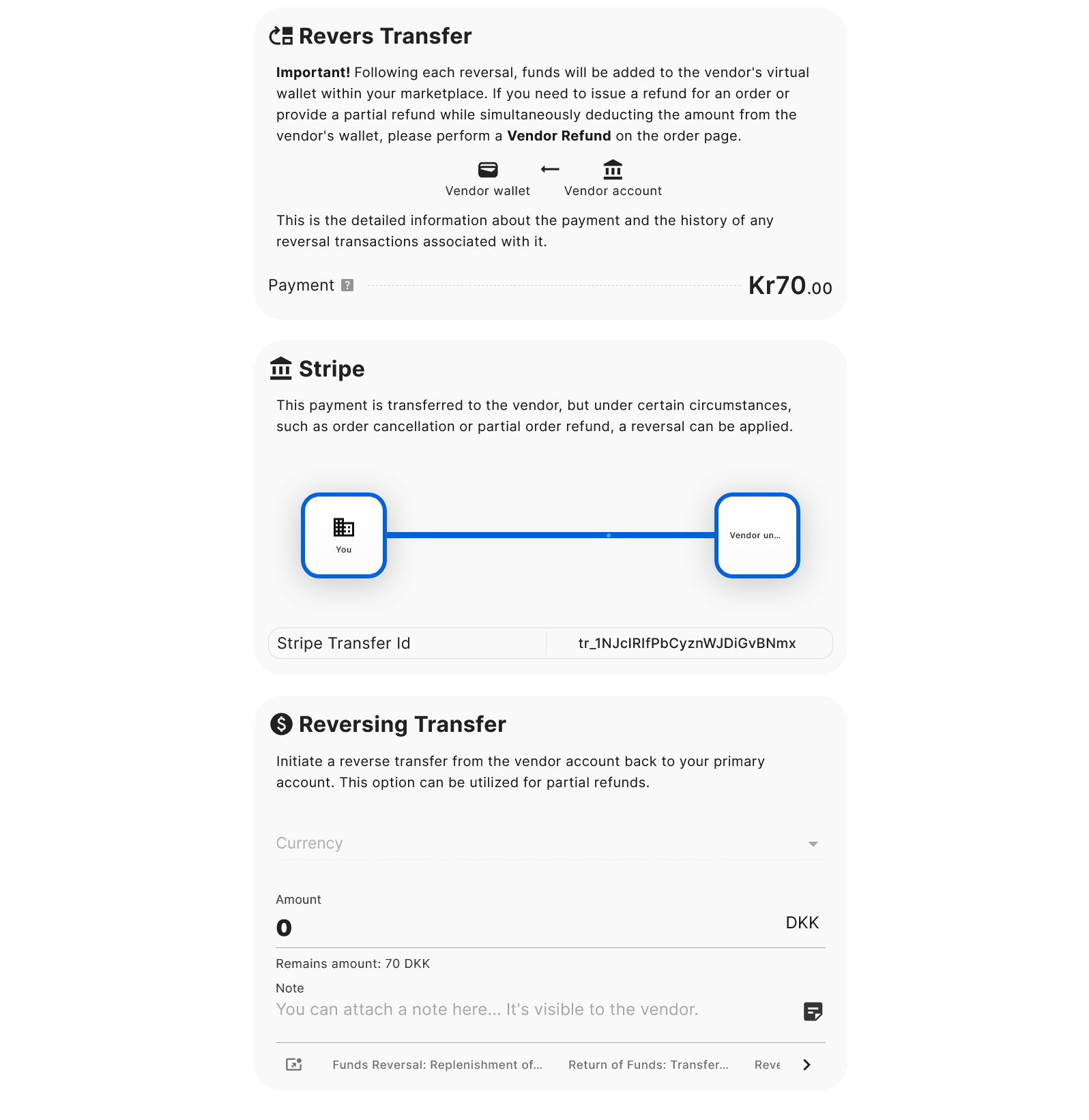
Vervolgens, als je echt geld van de leverancier moet terughalen, doe je een Terugroepoverdracht. Dit “herroept” een eerdere uitbetaling, waardoor je effectief geld van de Stripe-account van de leverancier terughaalt en hun virtuele portemonnee aanpast om alles in balans te houden.
Reverse Transfer fund by Stripe – transfers funds from the vendor's Stripe account to my Stripe account.
Wanneer je een Terugroepoverdracht uitvoert, haalt Selldone geld terug van de Stripe-account van de leverancier en crediteert hun virtuele portemonnee dienovereenkomstig. Waarom hun portemonnee crediteren? Vanwege boekhoudnormen: stel je voor dat je 50DKK van een vervulling terugbetaalt. Eerst verwijder je 50DKK uit de portemonnee van de leverancier (restitutieoperatie), en indien nodig, ongeldig je ook 50DKK van de Stripe-account van de leverancier terug naar jou. Deze terugroep creëert +50DKK in hun virtuele portemonnee, waardoor de boeken op nul worden gebalanceerd. In wezen zorgt het ervoor dat de leverancier die 50DKK nooit echt heeft ontvangen, aangezien het zowel is toegevoegd als verwijderd via deze stappen. Boekhouding voor een multi-leverancier marktplaats kan ingewikkeld zijn, maar Selldone maakt het eenvoudig - bijna als een wonder!
Handmatige Betaling
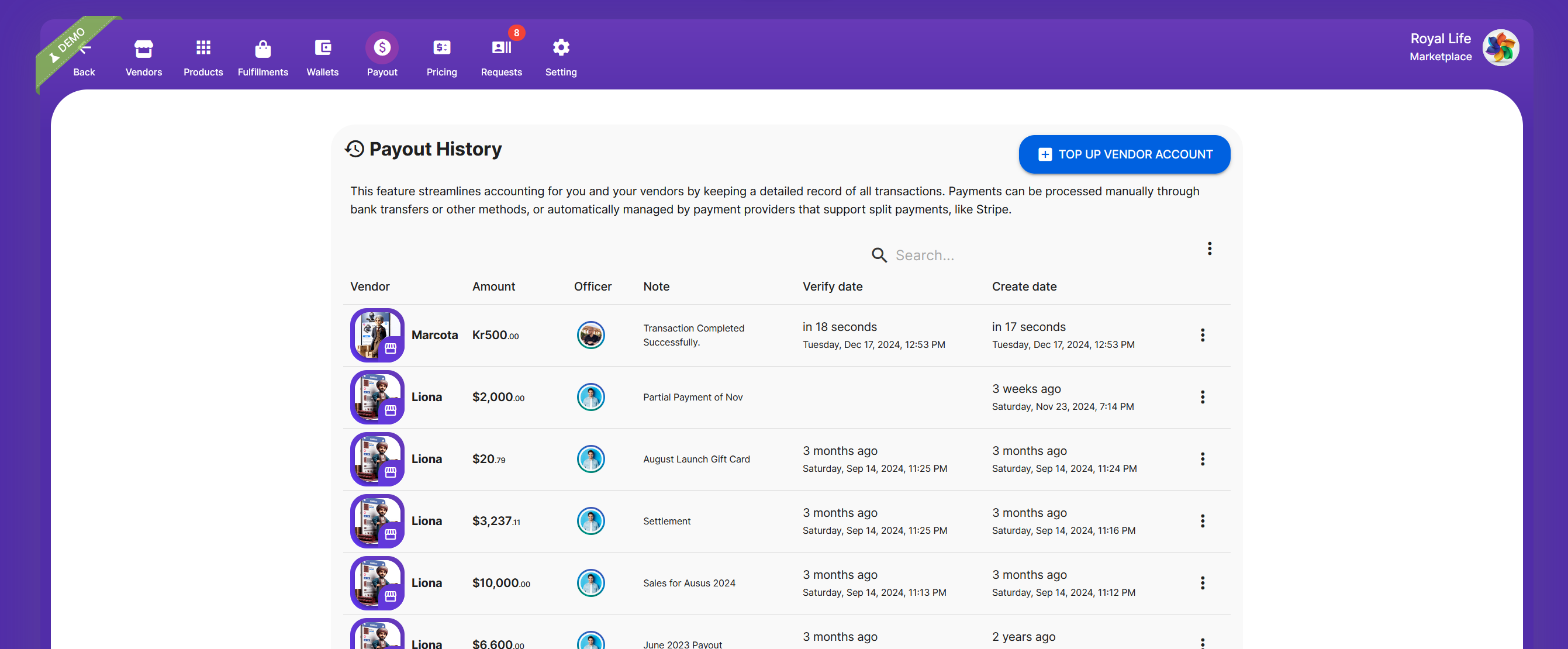
Handmatige betaling is eenvoudig: Je verplaatst middelen naar de leverancier buiten het systeem (bijvoorbeeld via een bankoverschrijving of contant) en registreert het in Selldone zodat de boekhouding nauwkeurig en up-to-date blijft. Om dit te doen, ga je naar Shop Dashboard > Marktplaats > Betaling en klik op TopUp Leveranciersaccount.
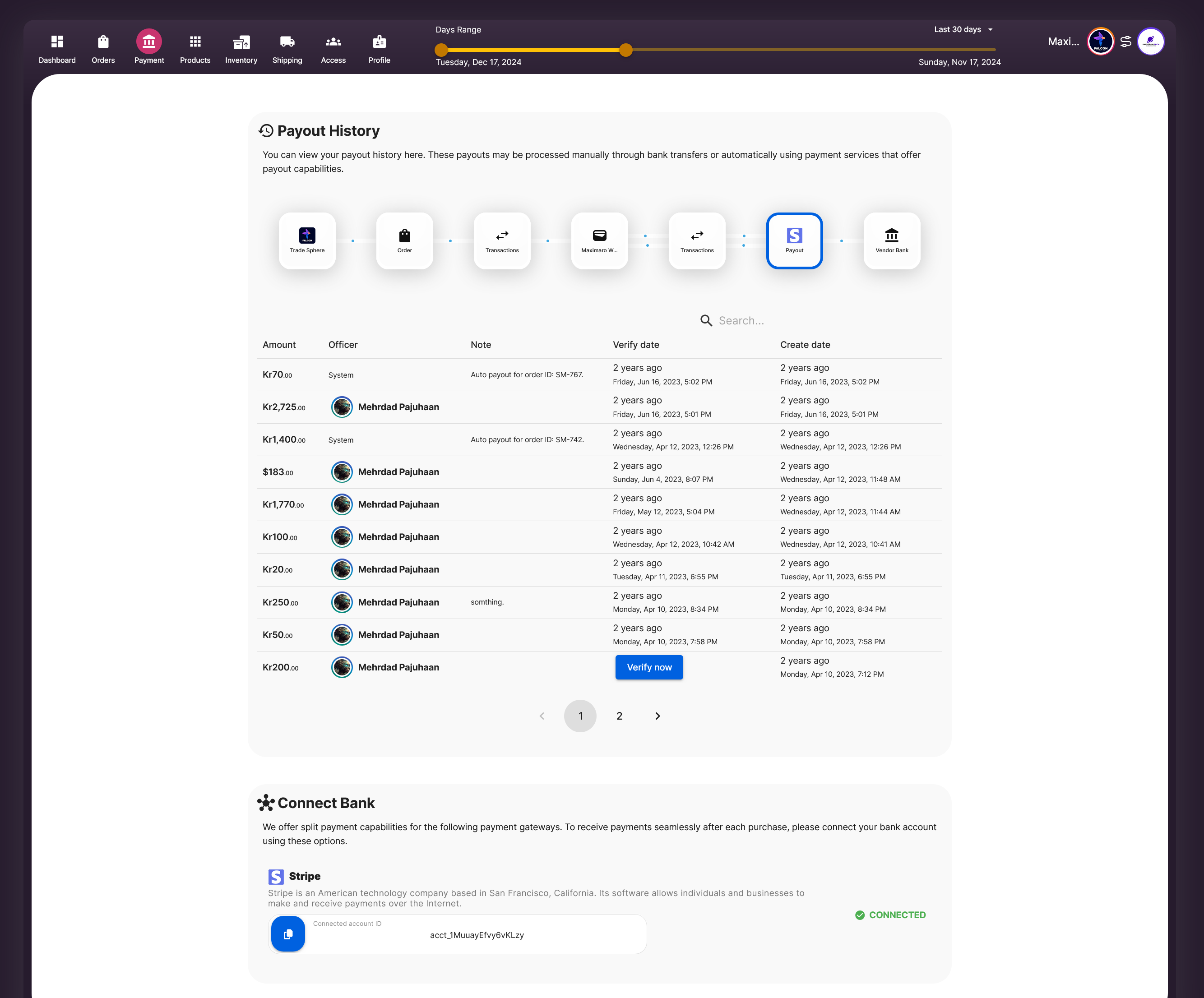
Payout history in the marketplace panel. All payout records and transactions are displayed.
Deze functie houdt een gedetailleerd overzicht bij van alle transacties voor zowel jou als je leveranciers. Betalingen kunnen handmatig worden gedaan via bankoverschrijvingen of automatisch door aanbieders die gesplitste betalingen ondersteunen (zoals Stripe). Met handmatige betalingen heb je volledige flexibiliteit.
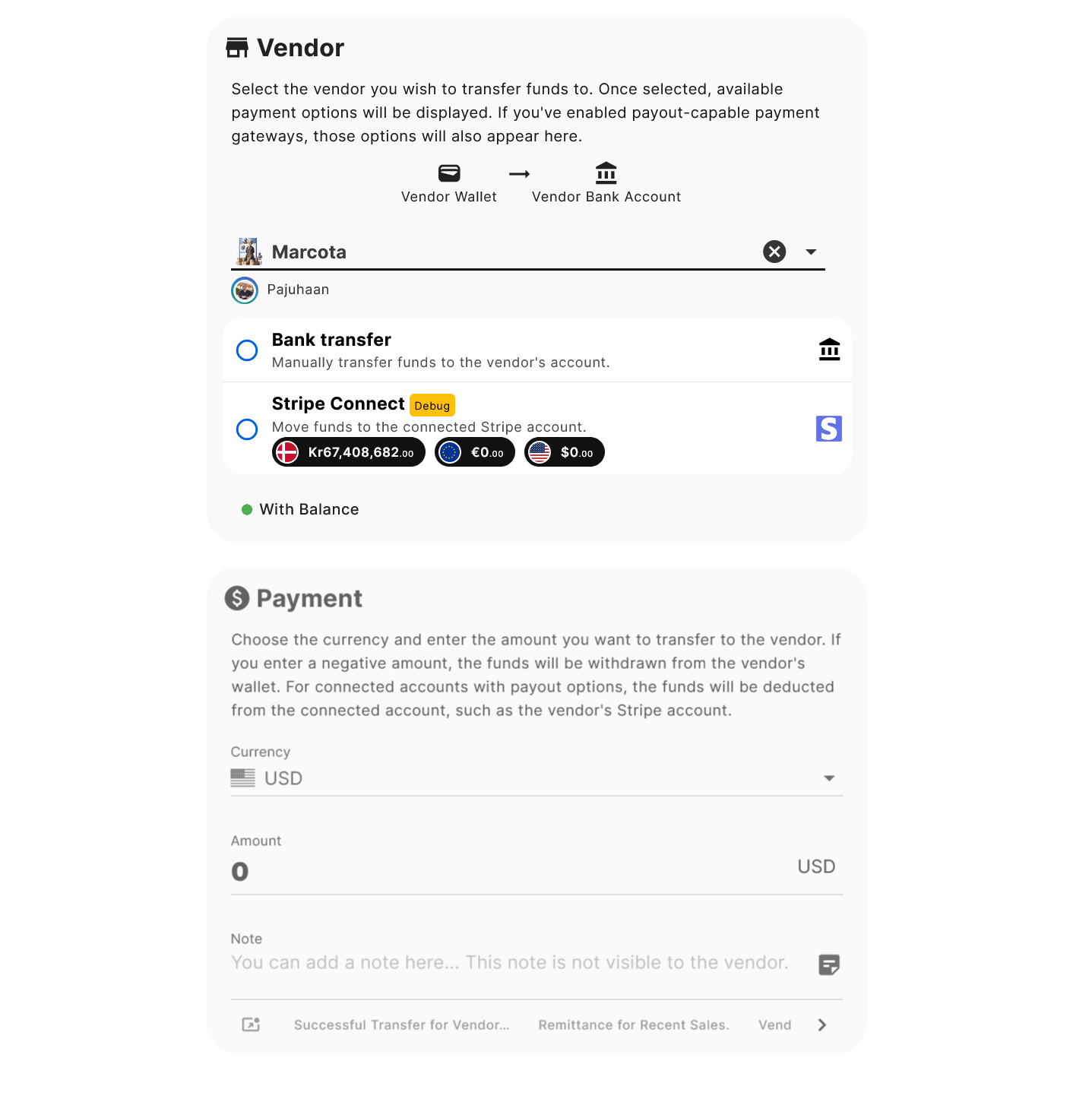
Manual payout form to transfer funds to a vendor - payout.
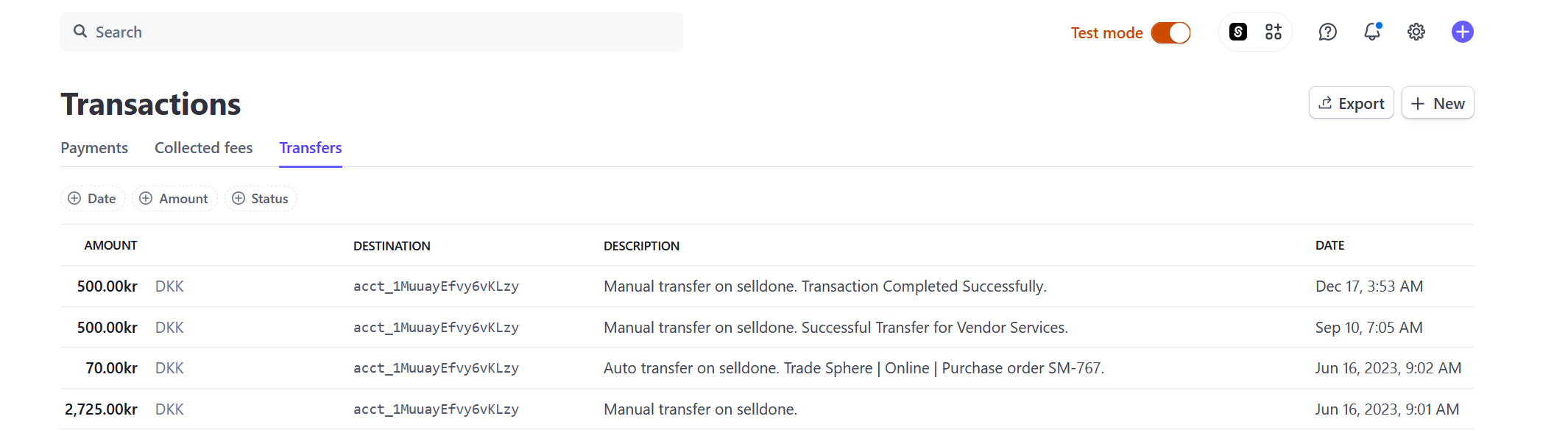
Standaard is de optie Bankoverschrijving altijd beschikbaar voor handmatige betalingen. Als een leverancier hun Stripe-account heeft verbonden, zie je ook de Stripe Connect-optie, waarmee je echt geld rechtstreeks van jouw Stripe naar de Stripe van de leverancier kunt overmaken. Bijvoorbeeld, als je 500DKK aan een leverancier uitbetaalt, wordt dit geregistreerd in jouw Stripe-dashboard:
Stripe payout record showing details of the transferred funds.
Wat is het “Wallets” Tabblad in de Marktplaats?
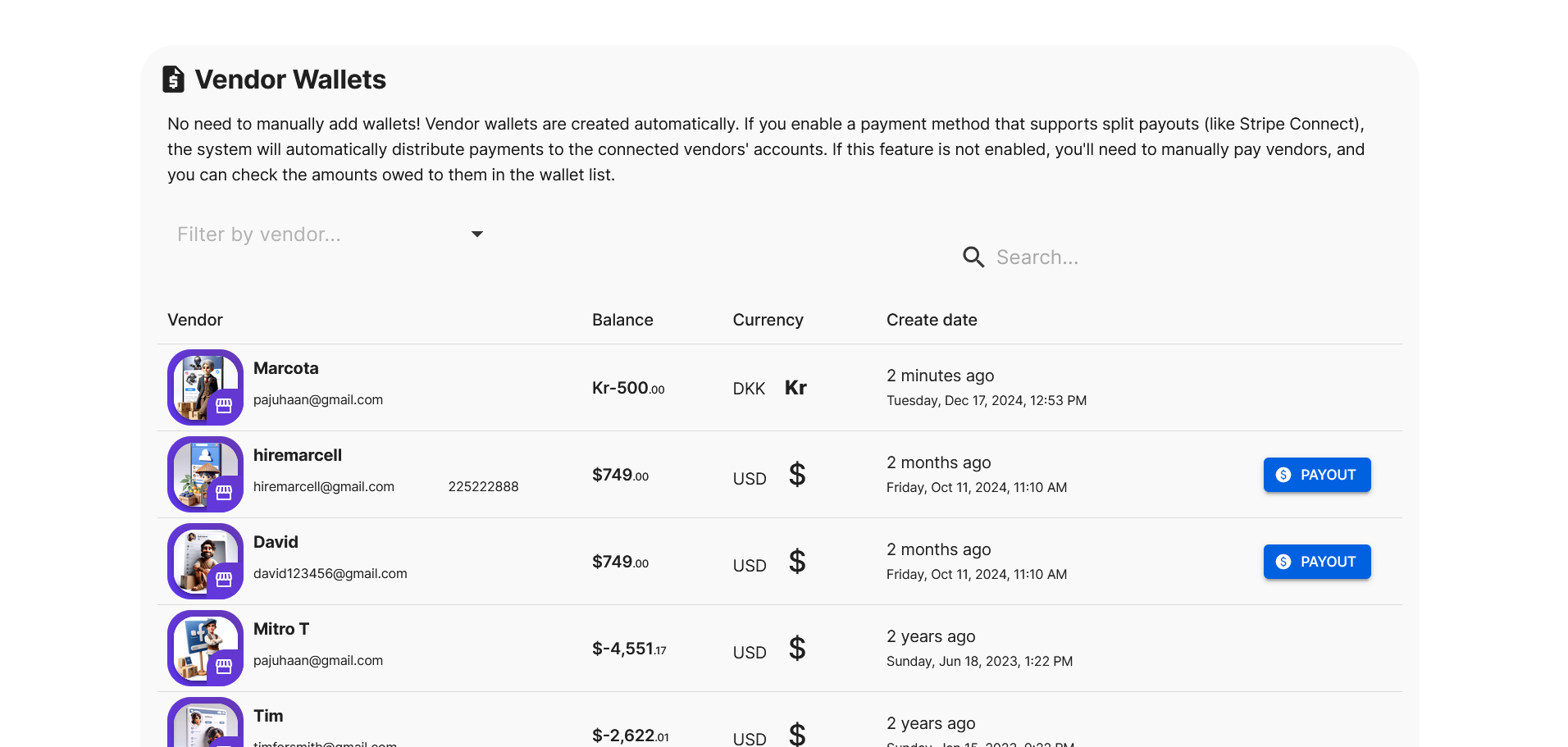
Het Wallets-tabblad toont alle transacties in de virtuele portemonnees van leveranciers. Als een transactie is aangemaakt door een vervulling en nog niet is uitbetaald, zie je een UITBETALING knop ernaast.
All vendor wallets in the marketplace panel, displaying balances and transaction histories.
Als je op de UITBETALING knop klikt, wordt het uitbetalingsformulier automatisch ingevuld, wat het proces gemakkelijk maakt. Deze zelfde uitbetalingsoptie is ook beschikbaar op de bestellingspagina. Kies de methode die het handigst voor je is. BELANGRIJK: De virtuele portemonnee van de leverancier in jouw marktplaats is gescheiden van gebruikersportemonnees in Selldone. Ze zijn niet aan elkaar gekoppeld.
Stripe Instellen
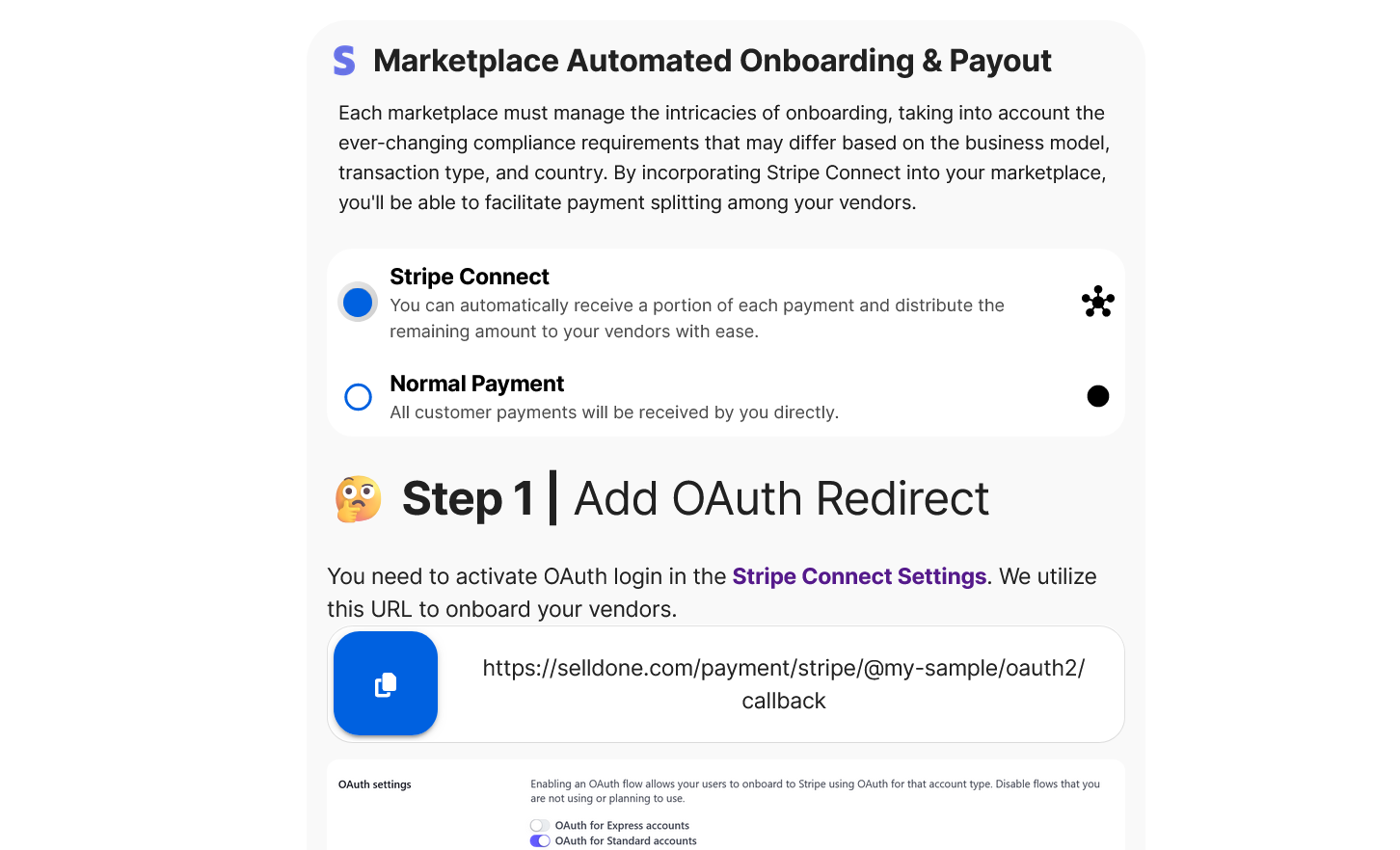
Voor automatische betalingen en handige handmatige overdrachten, moet je Stripe configureren. Je bedrijfsmodel moet zijn ingesteld op “Multi-leverancier Marktplaats” om deze functies te kunnen gebruiken. Voor meer details, kijk naar 5 Eenvoudige Stappen voor het Automatiseren van Leveranciersbetalingen met Stripe Connect in jouw Multi-Leverancier Marktplaats. Ga naar Shop Dashboard > Boekhouding > Gateways, schakel vervolgens de marktplaatsfuncties in de Gateway-instelling > Automatische onboarding & uitbetaling voor marktplaats in.
Set up Stripe Connect and enable onboarding for vendors.
BELANGRIJK: Je moet je openbare en geheime Stripe-sleutels handmatig invoeren. Je kunt de auto Stripe Connect-sleutels van Selldone niet gebruiken. Haal deze sleutels uit je Stripe-account.
Retrieve the public and secret keys from your Stripe account.
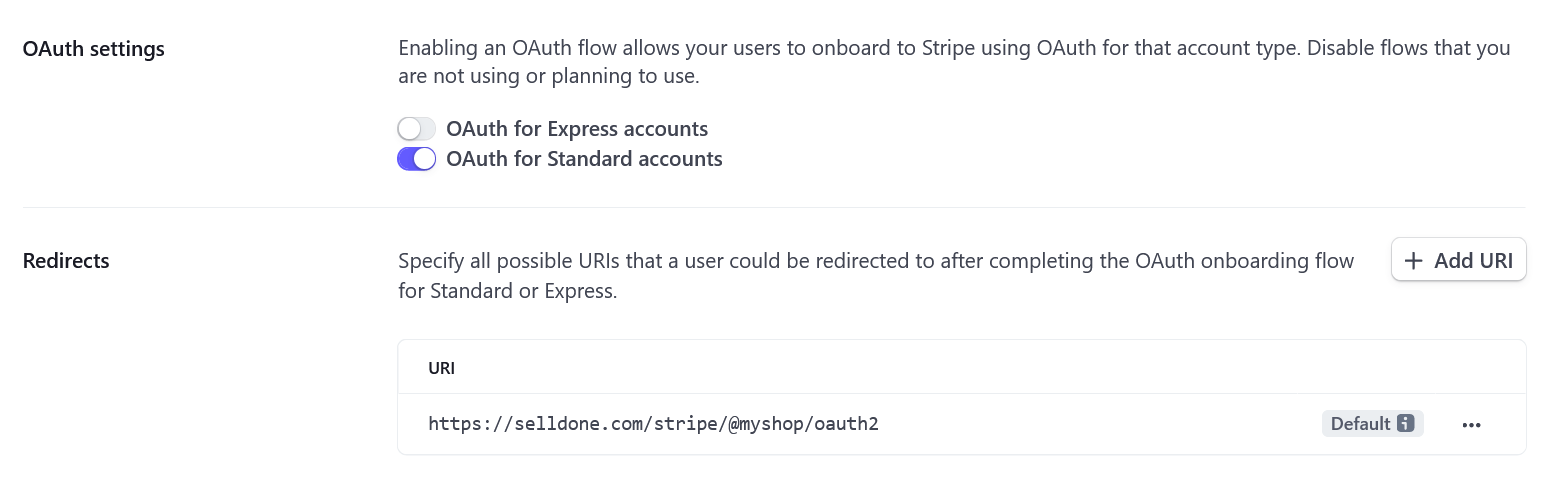
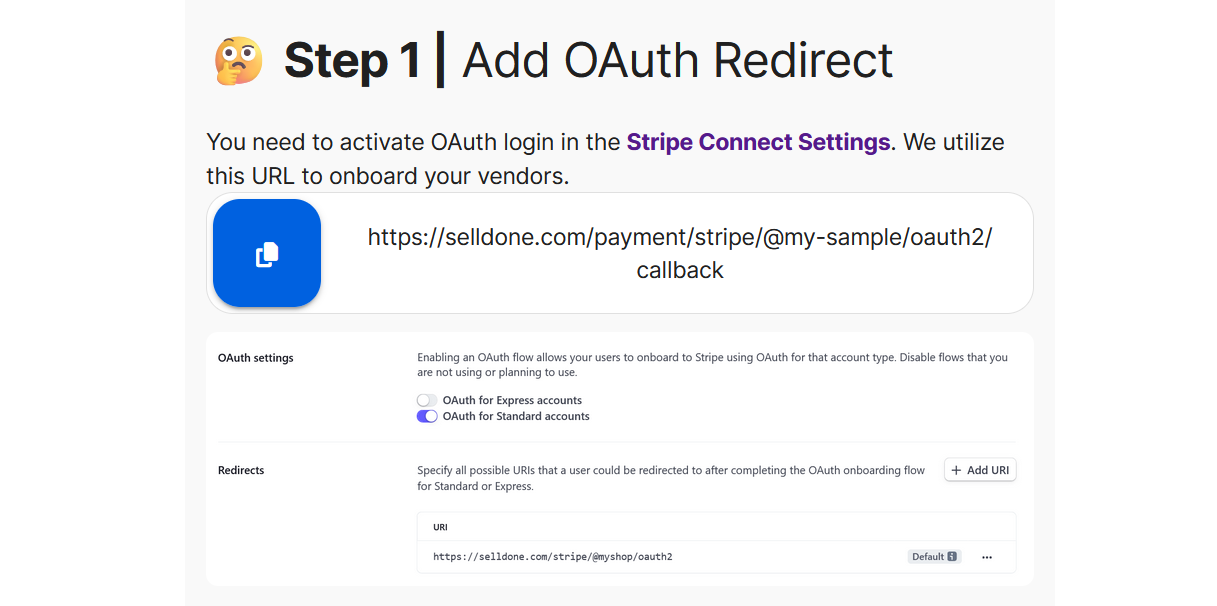
Stap 1 | Voeg OAuth Redirect toe
Activeer OAuth-login in de Stripe Connect-instellingen. We gebruiken deze URL voor de onboarding van je leveranciers. Je kunt je winkel callback-URL zien in de Stripe Gateway-instellingen van je Selldone-account.
Get the OAuth callback URL to set in Stripe Connect settings.
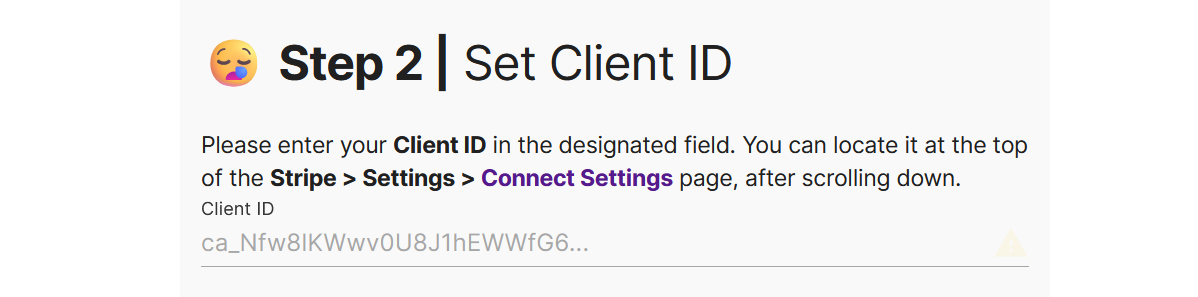
Stap 2 | Stel Client ID in
Vul je Client ID in (gevonden in Stripe > Instellingen > Connect-instellingen na naar beneden scrollen). Plak het in het daarvoor bestemde veld in Selldone.
Set the Client ID - get it from your Stripe account.
Stap 3 | Controleer Sleutels
Je hebt Stripe Connect ingeschakeld, zorg er dus voor dat je zowel de Openbare als de Privé-sleutels hebt ingevoerd. Je vindt ze in Stripe > Ontwikkelaars > API-sleutels. Belangrijk:
Je kunt Connect niet gebruiken als je Stripe-account wordt beheerd door een andere dienst, inclusief Selldone. Je moet een nieuwe Stripe-account creëren direct in je Stripe-dashboard.
Als je andere Stripe-gateways hebt, schakel je “Connect Mode” in en gebruik je de zelfde Client ID voor elk.
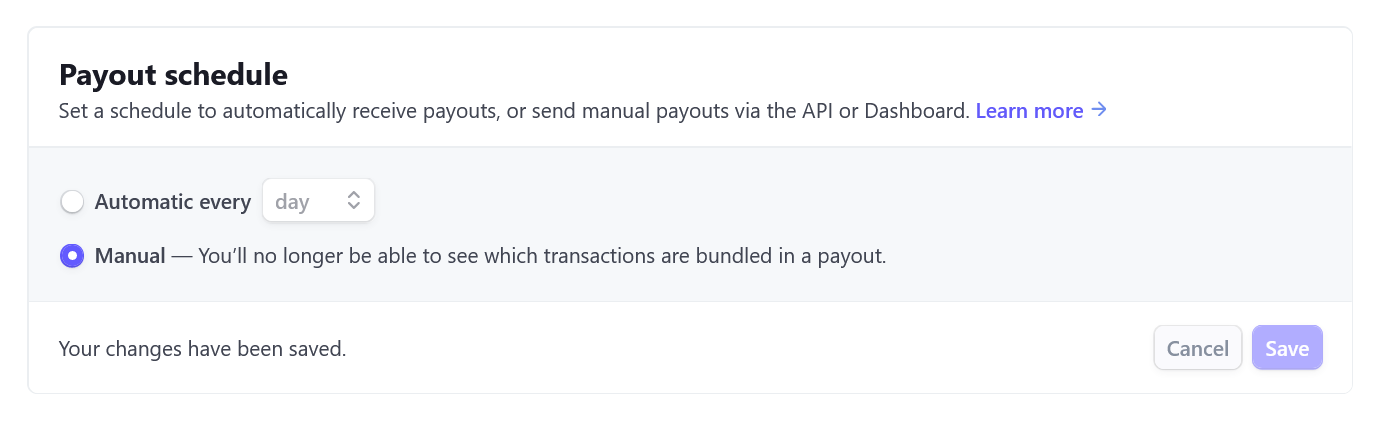
Uitbetaling | Stel Handmatig in
Stel je Stripe-uitbetaling in op “handmatig” om de controle over je middelen en betalingen aan leveranciers te behouden. Ga naar Stripe > Instellingen > Externe uitbetalingsaccounts en planning om dit te doen.
Set manual payouts to yourself in Stripe to maintain better accounting control.
Nu kan Selldone een onboarding link creëren in het Leverancierspanel.
A vendor's wallet in the vendor panel, showing balance and transaction details.
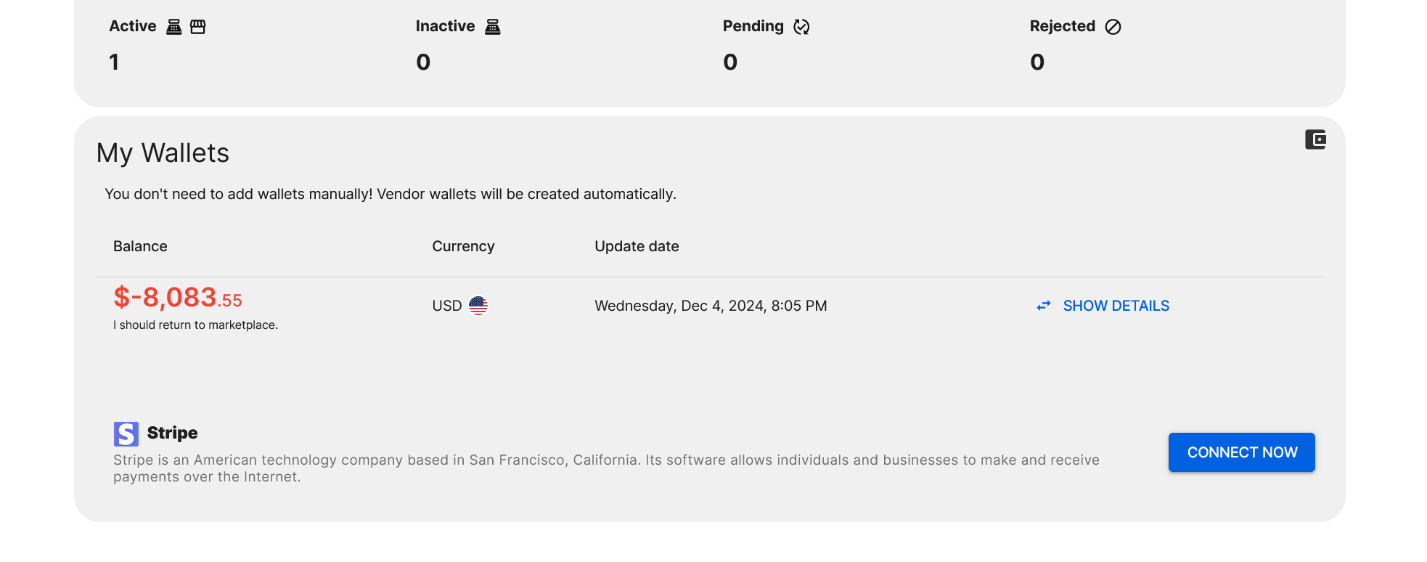
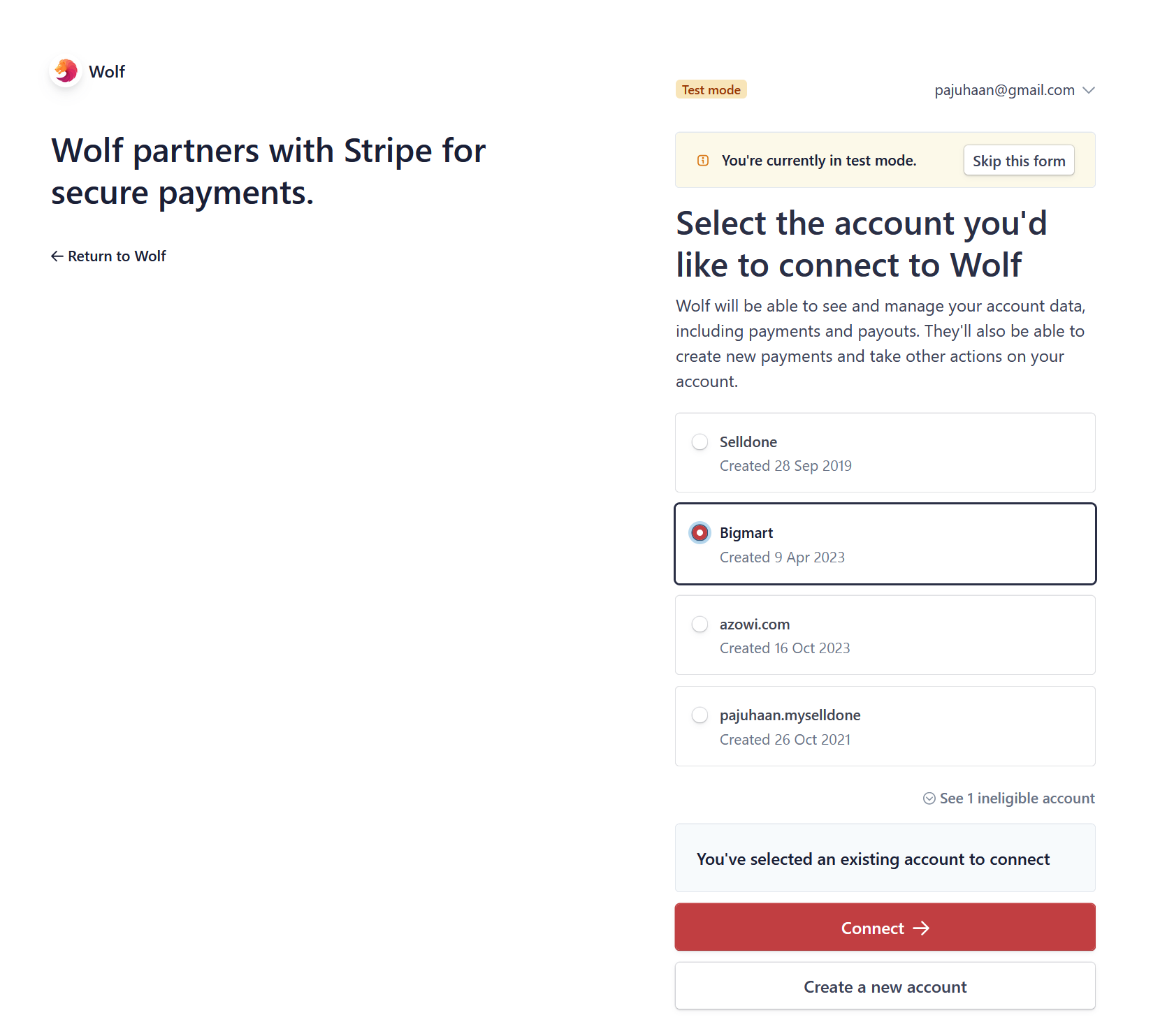
De leverancier zal op “Nu Verbinden” klikken en de onboarding op Stripe.com voltooien.
Stripe Connect onboarding.
Klaar! Je kunt nu betalingen van klanten accepteren en gemakkelijk aan leveranciers uitbetalen.
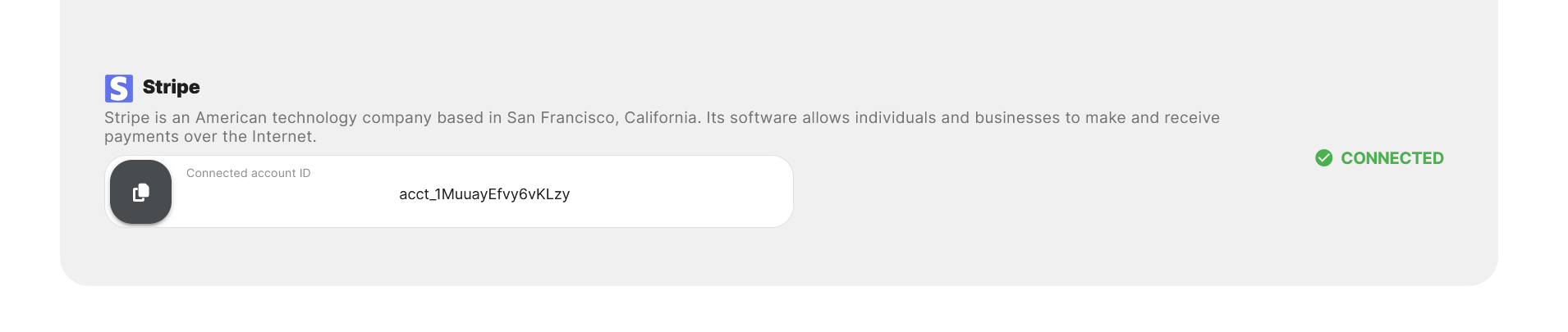
Connected Stripe in vendor's panel.
Betalingsrecords van het Leverancier Panel
Leveranciers kunnen de volledige transactie- en uitbetalingsgeschiedenis in hun paneel bekijken. Ze kunnen elke transactie die zich in hun virtuele portemonnee heeft voorgedaan bekijken door Leverancier Panel > Betaling te bezoeken.
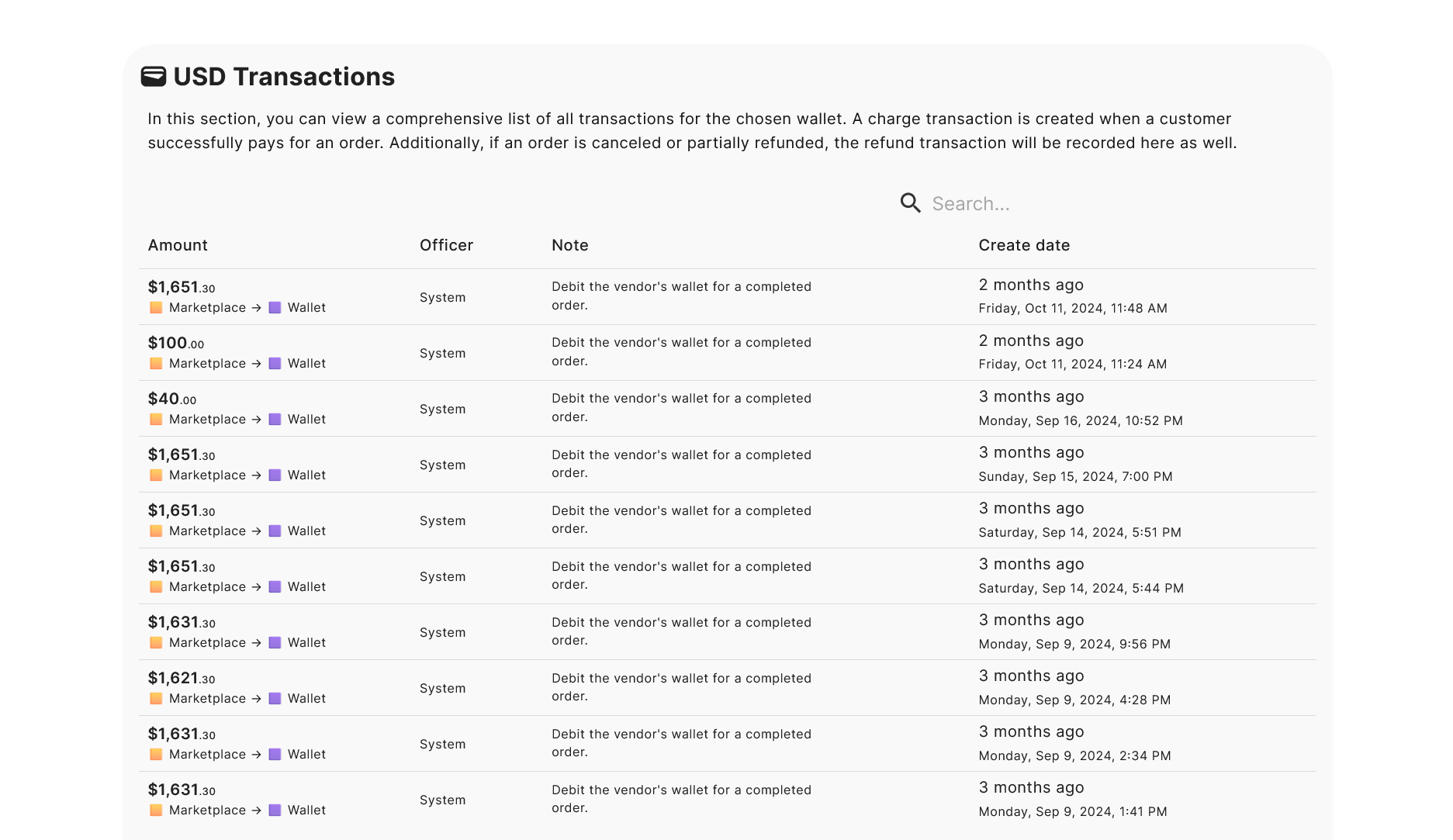
History of transaction records in the vendor panel, showing all wallet activities.
Voor een gedetailleerd overzicht van uitbetalingen en terugroepoverdrachten kunnen ze naar Leverancier Panel > Dashboard > Mijn Portemonnees gaan en op “Toon Details” klikken.
History of payouts and reversal transactions in the vendor panel, displaying detailed records of fund transfers.
Dat is het! Selldone vereenvoudigt de boekhouding en betalingen voor meerdere leveranciers, zodat jij en je leveranciers gemoedsrust hebben.Download de Handboek Betalingen aan Leveranciers.

 Commentaar toevoegen